Event Station - Benutzerhandbuch
Event Station
Intelligenter E-Ink-Kalender für Ihr Zuhause
Inhaltsverzeichnis
- Einführung
- Erster Start
- WLAN-Einrichtung
- Kalender-Einrichtung
- Zeitzone-Einrichtung
- Höhe-Einrichtung
- Terminfilter
- Kalenderanzeige
- Wetterstation
- Einstellungen ändern
- Werkseinstellungen
- Firmware-Update
- Energiesparmodus
- Technische Daten
1. Einführung
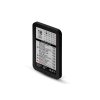
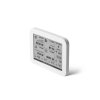
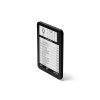
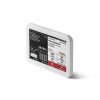
Event Station ist ein E-Ink-Kalenderdisplay, das Termine aus Ihren Online-Kalendern anzeigt. Es verbindet sich mit WLAN, lädt Termine von bis zu 8 Kalendern herunter und zeigt sie auf einem 800×480 Pixel E-Paper-Display an.
Hauptfunktionen:
- Anzeige von bis zu 32 Kalendertermine
- Unterstützung für iCal- und CalDAV-Formate (Google Calendar, Apple iCloud, Nextcloud usw.)
- Mini-Kalender mit 5 Wochen, Punkte markieren Tage mit Terminen
- Optionale Wetterstation (Temperatur, Luftfeuchtigkeit, Luftdruck)
- Batteriebetrieb mit langer Lebensdauer dank Deep Sleep
2. Erster Start
Nach dem ersten Einschalten:
- Das Display zeigt das Event Station-Logo und die Versionsnummer
- Nach 5 Sekunden erscheinen WLAN-Hotspot-Informationen
- Sie sehen einen QR-Code zum Verbinden und den WLAN-Netzwerknamen
WLAN-Netzwerkname-Format: EVENTS-XXXXXXXXXXXX (wobei X eindeutige Zeichen für Ihr Gerät sind)
3. WLAN-Einrichtung
Verbindungsschritte:
- Verbinden Sie sich auf Ihrem Telefon oder Computer mit dem EVENTS-XXXXXXXXXXXX WLAN-Netzwerk (ohne Passwort)
- Die Konfigurationsseite öffnet sich automatisch (Captive Portal)
- Falls sie sich nicht automatisch öffnet, geben Sie die auf dem Display angezeigte Adresse in Ihren Browser ein (z.B.
http://192.168.4.1) - Wählen Sie Ihr Heim-WLAN-Netzwerk aus der Liste
- Geben Sie das WLAN-Passwort ein
- Klicken Sie auf Speichern und Verbinden
Nach erfolgreicher Verbindung verbindet sich das Gerät mit Ihrem WLAN-Netzwerk und beginnt, Kalender herunterzuladen.
4. Kalender-Einrichtung
Das Gerät unterstützt bis zu 8 Kalender gleichzeitig. Termine aus allen Kalendern werden zusammengeführt und gemeinsam angezeigt.
Unterstützte URL-Formate:
webcal://...- Standard-Link für geteilte Kalenderhttps://...- HTTPS-Link zur iCal-Datei
So erhalten Sie die Kalender-URL:
Google Calendar:
- Öffnen Sie Google Calendar im Web
- Klicken Sie auf das Zahnradsymbol neben dem Kalender → Einstellungen und Freigabe
- Im Abschnitt "Kalender integrieren" finden Sie "Geheime Adresse im iCal-Format"
- Kopieren Sie diese Adresse
Hinweis: Sie müssen der Eigentümer des Kalenders sein. Wenn der Kalender nur von einem anderen Benutzer mit Ihnen geteilt wurde, werden die Felder "Öffentliche Adresse im iCal-Format" und "Geheime Adresse im iCal-Format" nicht angezeigt.
Apple iCloud:
- Klicken Sie in der Kalender-App auf dem Mac mit der rechten Maustaste auf einen Kalender
- Wählen Sie "Kalender teilen" → "Öffentlicher Kalender"
- Kopieren Sie die generierte URL
Microsoft Outlook:
Die Verbindung mit MS Outlook-Kalender ist möglich, hängt aber davon ab, wie Sie Outlook verwenden:
Outlook.com (Microsoft 365 / Hotmail / Live):
- Melden Sie sich bei outlook.live.com an
- Gehen Sie zu Einstellungen → Kalender → Geteilte Kalender
- Im Abschnitt "Kalender veröffentlichen" wählen Sie einen Kalender und legen die Berechtigungen fest
- Klicken Sie auf Veröffentlichen und kopieren Sie den ICS-Link
- Fügen Sie diesen Link in Event Station ein
Outlook (Unternehmens-Microsoft 365 / Exchange):
Hängt von den Einstellungen Ihres Unternehmens ab:
- Wenn der Administrator die Web-Kalender-Veröffentlichung aktiviert hat, können Sie einen ICS-Link wie oben beschrieben erhalten
- Wenn diese Funktion deaktiviert ist (häufig bei Unternehmenskonten), ist eine direkte Verbindung nicht möglich
- Alternative: Einige Organisationen erlauben den Kalenderexport über SharePoint oder Drittanbieter-Tools, die iCal-URLs generieren
Outlook Desktop-App:
Desktop Outlook bietet keine direkte URL. Sie müssen die Weboberfläche unter Outlook.com oder Exchange OWA (Outlook Web Access) verwenden.
URL-Eingabe in den Einstellungen:
- Finden Sie im Konfigurationsinterface den Abschnitt Kalender
- Fügen Sie URLs in die Felder "Kalender-URL 1" bis "Kalender-URL 8" ein
- Leere Felder werden ignoriert
Kalender-Präfixe:
Sie können jedem Kalender ein eigenes Präfix (bis zu 12 Zeichen) zuweisen, das vor dem Titel jedes Termins aus diesem Kalender angezeigt wird. Dies ist nützlich für:
- Unterscheidung von Terminen einzelner Familienmitglieder
- Identifizierung der Terminquelle (Arbeit vs. privat)
- Schnellen visuellen Überblick, wem der Termin gehört
Verwendungsbeispiel:
| Kalender | Präfix | Anzeigebeispiel |
|---|---|---|
| Jakob | [J] | [J] Fußballtraining |
| Familie | [F] | [F] Abendessen bei Oma |
| Arbeit | A: | A: Besprechung |
Tipp: Lassen Sie das Präfix-Feld leer, wenn Sie es nicht benötigen.
5. Zeitzone-Einrichtung
Wählen Sie im Abschnitt Einstellungen die Zeitzone aus der Liste:
- Prag
- Bratislava
- Wien
- Berlin
- Warschau
- London
- New York
- Los Angeles
Die Zeitzone beeinflusst die Anzeige der Terminzeiten und die automatische Sommer-/Winterzeitumstellung.
6. Höhe-Einrichtung
Wenn Sie einen BME280-Sensor für die Luftdruckmessung angeschlossen haben, geben Sie die Höhe Ihres Standorts in Metern ein.
Dieser Wert wird verwendet für:
- Korrekte Berechnung des relativen Luftdrucks
- Genauere Wettervorhersage basierend auf dem Luftdruck
Standardwert ist 250 m. Bereich: -500 bis 9000 m.
7. Terminfilter
Event Station ermöglicht es, angezeigte Termine nach Text im Titel, Ort oder Beschreibung zu filtern. Dies ist nützlich für:
- Anzeige nur von Terminen für einen bestimmten Besprechungsraum
- Ausschluss von Blockierungsterminen (z.B. mit Titel "NA" oder "Blockiert")
- Anzeige nur von Terminen mit einem bestimmten Schlüsselwort
Filter-Einrichtung:
- Finden Sie im Konfigurationsinterface den Abschnitt Kalender
- Wählen Sie Terminfilter-Modus:
- Alle Termine anzeigen - Filter ist deaktiviert (Standard)
- Nur passende anzeigen - zeigt nur Termine mit dem angegebenen Text
- Passende ausschließen - verbirgt Termine mit dem angegebenen Text
- Wählen Sie Suchen in: Titel, Ort oder Beschreibung
- Geben Sie Filtertext ein (Suche ohne Groß-/Kleinschreibung)
Verwendungsbeispiele:
| Ziel | Modus | Suchen in | Text |
|---|---|---|---|
| Nur Termine in Raum A120 | Nur passende anzeigen | Ort | A120 |
| Blockierungstermine ausblenden | Passende ausschließen | Titel | NA |
| Nur Marketing-Team-Termine | Nur passende anzeigen | Titel | Marketing |
Hinweis: Der Filter gilt für alle konfigurierten Kalender gleichzeitig.
8. Kalenderanzeige
Das Display ist in mehrere Abschnitte unterteilt:
Oberer Abschnitt (28%):
- Große Tageszahl - aktueller Tag des Monats
- Tagesname - Montag, Dienstag usw.
- Monat und Jahr
- Mini-Kalender - 5 Wochen, rote Punkte markieren Tage mit Terminen
- Indikatoren - Batteriestatus und WLAN-Signalstärke
Kalendername (5%):
- Zeigt den Namen des ersten erfolgreich geladenen Kalenders
Terminliste (57%):
- Datum - Tag und Wochentag-Abkürzung
- Terminname
- Zeit - Beginn und Ende (für zeitgesteuerte Termine)
- Ort und Beschreibung - falls angegeben
- Sonntage sind rot hervorgehoben
- Ganztägige Termine zeigen keine Zeit an
Fußzeile - Wetterstation (10%):
- Luftfeuchtigkeit, Temperatur und Luftdruck (wenn Sensor angeschlossen)
9. Wetterstation
Wenn ein BME280-Sensor angeschlossen ist, zeigt die Fußzeile:
Luftfeuchtigkeit:
- Wert in Prozent
- Status: Sehr trocken / Trocken / Leicht trocken / Ideal / Leicht feucht / Feucht / Sehr feucht
- Empfehlung: "Befeuchten" oder "Lüften" je nach Situation
Temperatur:
- In großer Schrift in °C angezeigt
Luftdruck:
- Wert in hPa
- Wetterstatus: Sturm / Regen / Bewölkt / Teilweise bewölkt / Klar
- Trend: "Verbessernd" / "Stabil" / "Verschlechternd"
Die Analyse von Luftfeuchtigkeit und Luftdruck berücksichtigt die Jahreszeit (Winter/Sommer) und die Höhe.
10. Einstellungen ändern
Um Einstellungen zu ändern (WLAN, Kalender, Zeitzone usw.) ist kein Werksreset erforderlich. Einfach:
- Drücken Sie kurz die RESET-Taste auf der Rückseite des Geräts
- Warten Sie, bis der Kalender angezeigt wird, gefolgt von einem Popup mit QR-Code
- Verbinden Sie sich auf Ihrem Telefon oder Computer mit dem EVENTS-XXXXXXXXXXXX WLAN-Netzwerk (ohne Passwort)
- Die Konfigurationsseite öffnet sich, wo Sie alle Einstellungen ändern können
- Nach dem Speichern der Einstellungen ("Speichern und Verbinden") aktualisiert sich das Gerät
Tipp: Das Einstellungs-Popup erscheint nur nach Drücken von RESET (Einschalten), nicht nach automatischem Aufwachen aus dem Schlafmodus.
Hinweis: Falls das Popup nicht erscheint oder verschwindet, drücken Sie erneut RESET.
11. Werkseinstellungen
So setzen Sie das Gerät auf Werkseinstellungen zurück:
- Halten Sie die RESET-Taste gedrückt
- Schalten Sie das Gerät ein, während Sie die Taste gedrückt halten (oder drücken Sie erneut RESET)
- Das Display zeigt "(RESET drücken für Werkseinstellungen)"
- Drücken Sie innerhalb von 5 Sekunden erneut RESET
- "Werkseinstellungen werden ausgeführt..." erscheint
- Alle Einstellungen einschließlich gespeicherter Kalender werden gelöscht
Nach dem Zurücksetzen auf Werkseinstellungen kehrt das Gerät in den Erststart-Modus zurück.
12. Firmware-Update
Das Gerät unterstützt automatische Over-the-Air-Updates (OTA):
- Bei jedem Einschalten (nicht beim Aufwachen aus Deep Sleep) prüft es auf verfügbare Updates
- Wenn ein Update verfügbar ist, wird "Firmware wird aktualisiert..." angezeigt
- Nach Abschluss startet das Gerät automatisch neu
Manuelles Update ist über die Weboberfläche unter /update-firmware möglich.
13. Energiesparmodus
Das Gerät nutzt Deep Sleep für minimalen Stromverbrauch:
Tagsüber (6:00 - 23:00):
- Aktualisierung zu jeder vollen Stunde
- Automatisches Aufwachen vor Terminbeginn oder -ende
Nachts (23:00 - 6:00):
- Aufwachen um Mitternacht (für Datumswechsel)
- Nächstes Aufwachen um 6:00
- Wenn ein Termin in der Nacht geplant ist, wacht es dafür auf
Schutzmechanismen:
- Maximale Aktivmodus-Dauer beträgt 5 Minuten
- Nach Timeout geht das Gerät in unendlichen Schlaf
- Zum Aufwachen drücken Sie die RESET-Taste
14. Technische Daten
| Prozessor | ESP32 |
| Display | E-Paper 800×480 px, 3 Farben (schwarz/weiß/rot) |
| Ausrichtung | Hochformat (480×800 px) |
| Sensoren | BME280 (Temperatur, Luftfeuchtigkeit, Luftdruck) - optional |
| Verbindung | WLAN 2.4 GHz |
| Stromversorgung | Li-Po-Akku |
| Speicher | 16 MB Flash |
| Serielle Geschwindigkeit | 460800 baud |
| Max. Kalender | 8 |
| Max. Termine | 32 |
| I2C-Pins | SDA: GPIO 21, SCL: GPIO 22 |
| Power Enable Pin | GPIO 2 |
Event Station - Benutzerhandbuch