Poslední expedice před pauzou
Objednávky přijaté do pátku 24. 7. ještě odešlou tento týden. Další expedice pak proběhne v pondělí 3. 8.
Děkujeme za pochopení.
Poslední expedice před pauzou
Objednávky přijaté do pátku 24. 7. ještě odešlou tento týden. Další expedice pak proběhne v pondělí 3. 8.
Děkujeme za pochopení.

SOLAR STATION Live je navržen pro automatické připojení k vašemu střídači bez nutnosti ruční konfigurace.
Pokud však SOLAR STATION Live nenalezne kompatibilní WiFi síť, zobrazí výběrové menu všech dostupných WiFi sítí. Vyberte síť vašeho střídače.
Vyberte správný střídač a v případě potřeby zadejte heslo k WiFi síti. SOLAR STATION Live si heslo uloží a příště se připojí automaticky.
Nejprve zjistěte, jakou máte verzi SOLAR STATION Live. Číslo verze (např. 123) se zobrazuje na startovací obrazovce vlevo dole.
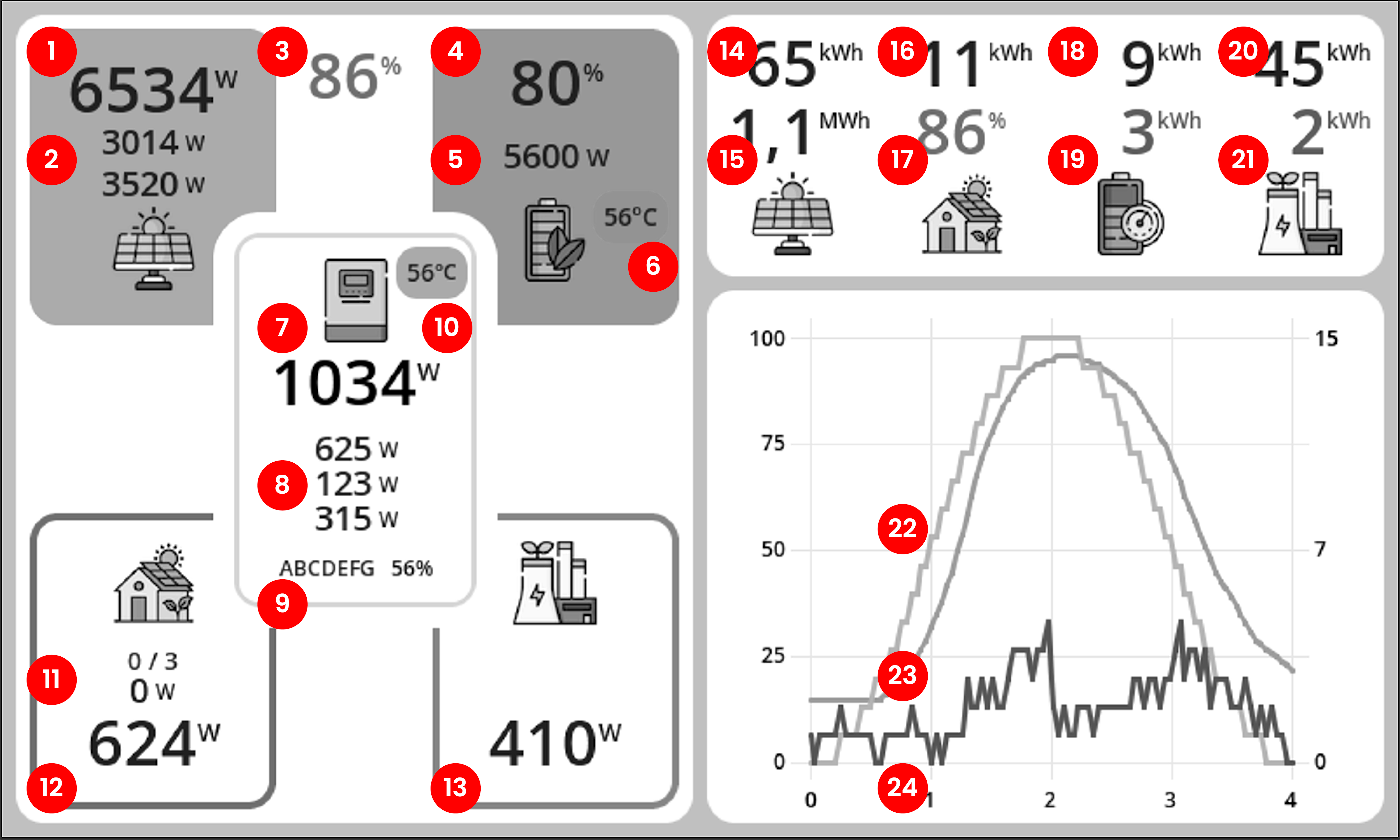
Displej SOLAR STATION Live je rozdělen do přehledných bloků. Následující obrázek ukazuje rozložení obrazovky:
Některé denní statistiky po startu zobrazují u některých střídačů (Victron, GoodWe) nuly. Je to způsobeno tím, že střídač tuto denní statistiku neeviduje. SOLAR STATION Live si ji počítá sám z celkových statistik a proto se zobrazí až po půlnoci.
SOLAR STATION Live se připojí automaticky, pokud nalezne právě jeden podporovaný dongle a má k němu veškeré potřebné údaje. Po restartu SOLAR STATION Live tedy připojení obnoví.
V případě, že se SOLAR STATION Live nedokáže rozhodnout nebo se spojení nezdaří, zobrazí se nastavovací obrazovka.
SOLAR STATION Live se může se střídačem propojit napřímo (připojení přímo na WiFi dongle) nebo ji lze připojit do vaší domácí WiFi sítě, kde si střídač nalezne (nebo se připojí na zadanou IP adresu).
SOLAR STATION Live se připojuje přímo k WiFi síti donglu střídače. V následující tabulce je uvedeno, co je pro který střídač potřeba vyplnit.
| Připojení | WiFi | Heslo | IP | Sériové číslo |
|---|---|---|---|---|
| Solax | Wifi_XXXXXX | Nechat prázdné | Nechat prázdné | Ignorováno |
| GoodWe | Solar-WiFi-XXXXXX | Výchozí: 12345678 | Nechat prázdné | Ignorováno |
| Victron | venus-XXXXXX | Dle donglu | Nechat prázdné | Ignorováno |
| Sofar | AP_XXXXXX | Dle donglu | Nechat prázdné | SN donglu: XXXXXX |
| DEYE | AP_XXXXXX | Dle donglu | Nechat prázdné | SN donglu: XXXXXX |
| GROWATT (SPH/SPA, MIN-XH/MID-XH/MOD-XH, MIN/MIX) | XGD-XXXXXX | Výchozí: 12345678 | Nechat prázdné | Ignorováno |
Pokud chcete SOLAR STATION Live připojit do domácí WiFi sítě, zadejte název a heslo k WiFi. SOLAR STATION Live se pak připojí do domácí sítě a následně si střídač najde sama (nebo se připojí na zadanou IP adresu).
V následující tabulce je uvedeno, co je pro který střídač potřeba vyplnit.
| Připojení | WiFi | Heslo | IP měniče | SN měniče |
|---|---|---|---|---|
| Solax | Vaše WiFi | Vaše heslo | Nechat prázdné nebo zadat IP | Ignorováno |
| GoodWe | Vaše WiFi | Vaše heslo | Nechat prázdné nebo zadat IP | Ignorováno |
| Victron | Vaše WiFi | Vaše heslo | Nechat prázdné nebo zadat IP | Ignorováno |
| Sofar | Vaše WiFi | Vaše heslo | Nechat prázdné nebo zadat IP | SN donglu (XXXXXX z AP_XXXXXX), slouží jako heslo |
| DEYE | Vaše WiFi | Vaše heslo | Nechat prázdné nebo zadat IP | SN donglu (XXXXXX z AP_XXXXXX), slouží jako heslo |
| GROWATT (SPH/SPA, MIN-XH/MID-XH/MOD-XH, MIN/MIX) | Vaše WiFi | Vaše heslo | Zadat IP adresu (naleznete ve WiFi routeru) | Nevyplňovat |
SOLAR STATION Live se standardně automaticky připojuje ke střídači pomocí základního nastavení. Pokud se tak nestane, postupujte následovně:
Střídač Victron vysílá WiFi síť venus-XXXXXX (XXXXXX odpovídá sériovému číslu donglu). Připojení k této síti vyžaduje heslo uvedené na donglu.
Pro správné fungování je nutné aktivovat Modbus TCP v menu zařízení (Menu → Settings → Services → Modbus TCP).
Střídač Sofar vysílá WiFi síť AP_XXXXXX (XXXXXX odpovídá sériovému číslu donglu). Připojení k této síti vyžaduje heslo uvedené na donglu.
Pro komunikaci je nutné zadat sériové číslo donglu (XXXXXX z názvu WiFi sítě AP_XXXXXX). SOLAR STATION Live komunikuje přes protokol V5TCP na portu 8899.
Podporujeme tři rodiny střídačů Growatt — typ se rozpozná automaticky při prvním spojení, není potřeba nic ručně přepínat:
Je nutné aktualizovat firmware ve vašem WiFi donglu Shine WiFi-X. Je potřeba mít firmware alespoň 3.1.1.1, který povoluje Modbus TCP. Se starším firmware WiFi dongle nebude SOLAR STATION Live fungovat.
Aktualizaci provedete jednoduše pomocí aplikace ShinePhone. Stačí postupovat stejně, jako byste chtěli WiFi dongle přepojit na jinou WiFi síť. Při nastavování se vám nabídne aktualizace donglu a tu potvrďte. Odkaz na video návod.
Bohužel WiFi dongle nenabízí žádný mechanismus autodetekce IP adresy na vaší WiFi síti, jako je tomu u jiných střídačů. Do SOLAR STATION Live je potřeba také zadat IP adresu vašeho Shine WiFi-X donglu. Tu naleznete např. v nastavení vašeho WiFi routeru v seznamu připojených zařízení (bude se nejspíše hlásit jako zařízení „Espressif“).
SOLAR STATION Live vytváří vlastní WiFi síť (SoftAP), do které se zásuvky připojují. Zásuvky komunikují výhradně se stanicí SOLAR STATION Live – nejsou dostupné v Shelly cloudu, v aplikaci Shelly ani v žádné jiné síti. SOLAR STATION Live je jediným ovladačem zásuvek.
| Model | WiFi prefix (při párování) |
|---|---|
| Shelly Plug S | shellyplug-s- |
| Shelly Plug | shellyplug- |
| Shelly Plus Plug S | ShellyPlusPlugS- / PlusPlugS- |
| Shelly Plug S Gen3 | ShellyPlugSG3- |
| Shelly Plug M Gen3 | ShellyPlugMG3- |
| Shelly Pro 1PM | ShellyPro1PM- / Pro1PM- |
| Shelly Plus 1PM | ShellyPlus1PM- / Plus1PM- |
| Shelly 1PM Gen3 | Shelly1PMG3- |
| Shelly Pro 3 | ShellyPro3- / Pro3- |
| Shelly Pro Dimmer 1PM | ShellyProDM1PM- |
| Shelly Dimmer Gen3 | Shelly0110DimG3- |
| Shelly 1 Mini Gen3 | Shelly1MiniG3- |
První spuštění zásuvky aktivuje párovací režim – zásuvka vysílá otevřenou WiFi síť s výše uvedeným prefixem. Párování lze kdykoliv vyvolat podržením tlačítka na zásuvce po dobu 10 sekund (rozsvítí se modrá kontrolka).
SOLAR STATION Live automaticky vyhledává tyto WiFi sítě, připojí se k zásuvce a nakonfiguruje ji pro připojení do své sítě (SoftAP). Během konfigurace se indikace mění:
Po úspěšném spárování se zásuvka zobrazí v dlaždici domácí spotřeby. K SOLAR STATION Live lze připojit maximálně 8 zásuvek.
SOLAR STATION Live zásuvky spíná automaticky podle interních pravidel. Nikde nic nenastavujete. Kontroluje se energetická bilance a preferuje se nabitá baterie domácnosti. Jakmile je baterie domácnosti nabitá nebo jsou přetoky, začne SOLAR STATION Live postupně kaskádově spínat jednotlivé zásuvky. Zásuvky jsou pak zapnuty minimálně 5 minut.
Zásuvku lze zapnout tlačítkem, pak se vyřadí její automatické ovládání. Je potřeba ji opět tlačítkem vypnout, čímž se automatické ovládání znovu aktivuje.
Při zapnuté zásuvce může dojít k čerpání elektřiny z baterie, ale je to maximálně uvedenou dobu 5 minut. Při hraničních výkonech FVE dochází k cyklickému vypínání zásuvek a tím maximalizaci využití energie z FVE.
EcoVolter PRO (2. generace) je plně kompatibilní se stanicí SOLAR STATION Live.
Je podporováno také dynamické řízení nabíjecího výkonu – režim SMART.
Stanice SOLAR STATION Live si EcoVolter PRO najde automaticky, pokud je připojen do stejné WiFi sítě. Musíte tedy mít SOLAR STATION Live propojenou se střídačem přes vaši domácí WiFi síť.
Po spárování SOLAR STATION Live s EcoVolter PRO (2. generace) se na displeji objeví nová dlaždice s přepínačem. Pokud zapnete na dlaždici režim SMART, začne SOLAR STATION Live optimalizovat nabíjecí výkon podle aktuální energetické bilance domácnosti.
V režimu SMART může docházet k částečnému využití energie z baterie domácnosti, vždy vám ale zůstane alespoň 80 % kapacity baterie.
Kliknutím na dlaždici EcoVolter se otevře detailní ovládací okno, které vám dává plnou kontrolu nad nabíječkou:
Všechny změny nastavení se aplikují okamžitě – wallbox reaguje v reálném čase.
Solax Wallbox je plně kompatibilní se stanicí SOLAR STATION Live.
Je podporováno také dynamické řízení nabíjecího výkonu – režim SMART.
Stanice SOLAR STATION Live si Solax Wallbox najde automaticky, pokud je připojen do stejné WiFi sítě. Musíte tedy mít SOLAR STATION Live propojenou se střídačem přes vaši domácí WiFi síť.
Po spárování SOLAR STATION Live se Solax Wallboxem se na displeji objeví nová dlaždice s přepínačem. Pokud zapnete na dlaždici režim SMART, začne SOLAR STATION Live optimalizovat nabíjecí výkon podle aktuální energetické bilance domácnosti.
V režimu SMART může docházet k částečnému využití energie z baterie domácnosti, vždy vám ale zůstane alespoň 80 % kapacity baterie.
Stanice umí automaticky přepínat režimy střídače podle aktuálních spotových cen elektřiny, predikované výroby a spotřeby, a tím optimalizovat ekonomický přínos vaší fotovoltaiky — nákup energie v levných hodinách, prodej v drahých a arbitráž.
Podrobnou koncepci a popis vnitřních algoritmů najdete v dokumentu Inteligentní řízení fotovoltaiky; níže je praktický průvodce nastavením.
Aktuálně podporované střídače: Solax (hybridní generace 4 a novější, WiFi dongle), GoodWe ET (1. generace), Sofar Solar HYD.
Při prvním otevření jsou předvyplněny rozumné defaulty pro typický český tarif. Tlačítkem Reset je kdykoli obnovíte.
Cena se vždy ukládá jako lineární vzorec cena = K × spot + Q. Zadat ji můžete ve třech režimech (zvlášť pro nákup a prodej):
Default pro nákup: Spot, DPH 21 %, poplatek 2,50 Kč/kWh. Default pro prodej: Spot, 100 % spotu mínus 0,50 Kč/kWh poplatek (odpovídá většině současných českých výkupců).
Pokud máte dvoutarifní sazbu nebo speciální cenu v určité části dne, přidejte výjimku tlačítkem + Přidat. U každé výjimky nastavte:
Maximálně 8 výjimek celkem. Příklad: nízký tarif 22:00–06:00 v pracovních dnech zadáte jako Nákup / Spot / 22:00–06:00 / Pracovní dny / DPH 21 % / Poplatek 1,20 Kč.
I při zapnuté Inteligenci můžete kdykoli ručně přepnout režim střídače kliknutím na dlaždici střídače:
Při aktivní Inteligenci se navíc zobrazuje dlaždice plánu s aktuálním režimem a odhadovanou denní úsporou. Kliknutím se rozbalí detail — seznam plánovaných změn s časy a důvody.
Funkce Omezovač přetoků automaticky upravuje maximální výkon dodávaný do sítě (export) podle aktuální spotové ceny elektřiny. Je užitečná především v hodinách se zápornými cenami, kdy se nevyplatí přetékat do sítě.
Aktuálně podporováno pro střídače Solax, GoodWe, Deye a Sofar. Stanice musí být ke střídači připojena přímo přes jeho WiFi dongle. U Sofar je omezení binární (povoleno / blokováno), protože střídač nemá registr s přesnou hodnotou přetoku; u ostatních značek se aplikuje nastavená hodnota ve W.
Na dlaždici Síť v hlavním přehledu se zobrazuje barevný štítek:
Stanice automaticky kontroluje cenu při každé změně kvartálu a v případě potřeby okamžitě aktualizuje nastavení střídače.