SOLAR STATION Live – instrukcja
SOLAR STATION Live została zaprojektowana tak, aby automatycznie łączyć się z inwerterem – bez ręcznej konfiguracji.
Jeżeli SOLAR STATION Live nie znajdzie kompatybilnej sieci WiFi, wyświetli menu wyboru ze wszystkimi dostępnymi sieciami WiFi w zasięgu.
Wybierz właściwy inwerter i – jeśli trzeba – wpisz hasło do sieci WiFi. SOLAR STATION Live zapamięta hasło i przy następnym uruchomieniu połączy się automatycznie.
Aktualizacja firmware SOLAR STATION Live
Najpierw sprawdź, którą wersję SOLAR STATION Live posiadasz. Numer wersji (np. 123) jest wyświetlany na ekranie startowym w lewym dolnym rogu.
Co będzie potrzebne
- Komputer – Windows, macOS lub Linux
- Kabel USB-C – musi być kablem do transmisji danych (nie tylko do ładowania)
- Przeglądarka – Chrome lub Microsoft Edge
Procedura aktualizacji
- Połącz SOLAR STATION Live z komputerem za pomocą kabla USB-C.
- Otwórz stronę aktualizacji dla swojej generacji i kliknij przycisk Connect:
- 1. generacja (4 śruby z tyłu obudowy): Aktualizuj tutaj
- 2. generacja (bez śrub z tyłu): Aktualizuj tutaj
- W oknie dialogowym wybierz port szeregowy (zwykle zawiera „usb serial").
- Wybierz Install Solar Station Live i poczekaj na zakończenie (kilka minut).
- Po zakończeniu SOLAR STATION Live jest gotowa do użycia.
Wyświetlane dane
Ekran SOLAR STATION Live jest podzielony na czytelne sekcje. Poniższa grafika pokazuje rozkład elementów:
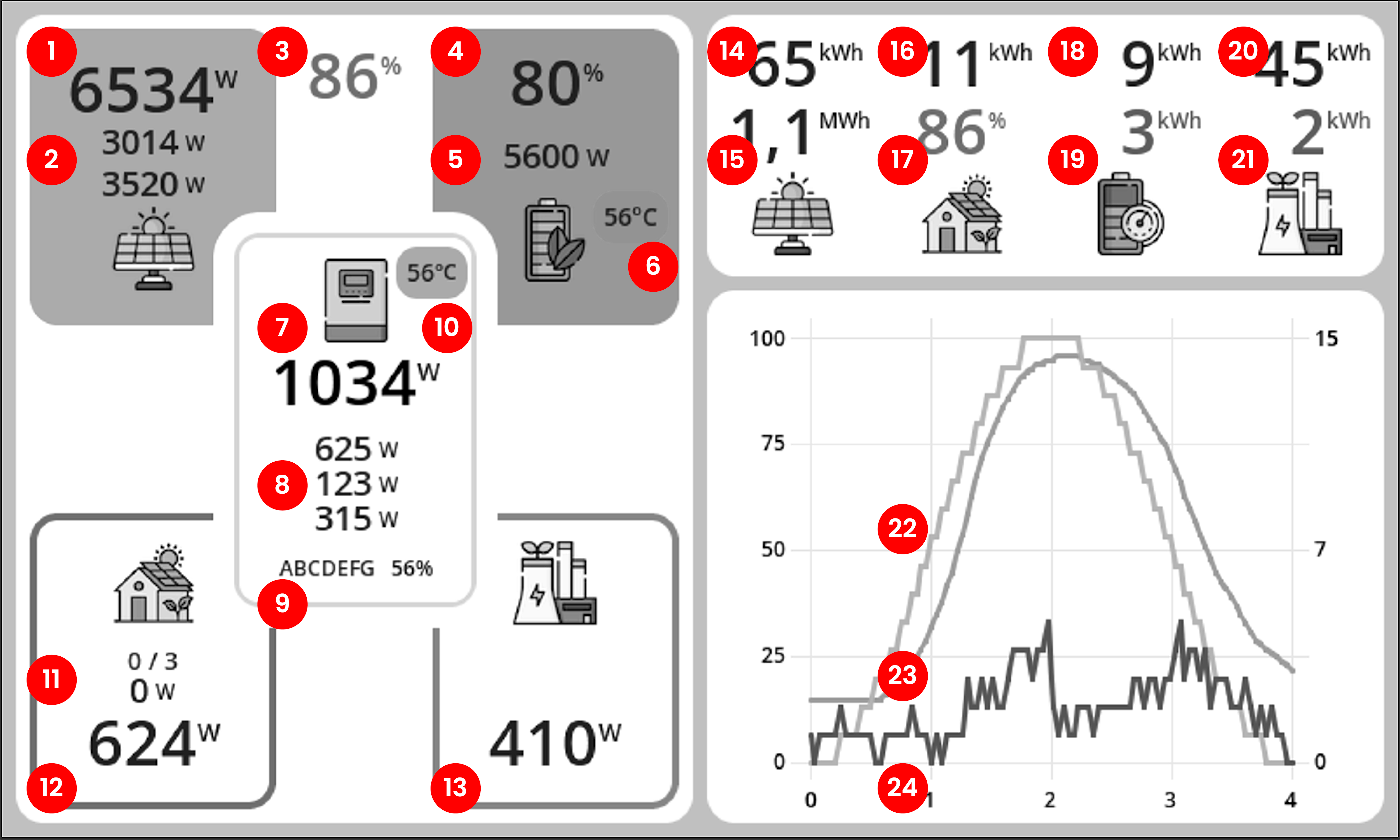
- Aktualna moc paneli fotowoltaicznych
- Moc poszczególnych stringów (jeśli dostępne)
- Procentowy poziom samowystarczalności z energii słonecznej
- Poziom naładowania baterii
- Moc ładowania i rozładowania baterii
- Temperatura baterii
- Całkowita moc inwertera
- Obciążenie poszczególnych faz (przeciążona faza zaznaczona na czerwono). Wartość ujemna oznacza odwrotny kierunek przepływu – np. ładowanie baterii z sieci.
- Numer seryjny inwertera i siła sygnału WiFi
- Temperatura inwertera
- Liczba aktywnych i sparowanych gniazdek SOLAR PLUG (łączna moc włączonych gniazdek)
- Całkowite zużycie energii w gospodarstwie domowym
- Ilość energii kupowanej z sieci i sprzedawanej do sieci
- Dzisiejsza produkcja energii elektrycznej
- Całkowita produkcja od instalacji
- Dzisiejsze zużycie energii elektrycznej
- Dzisiejszy procentowy poziom samowystarczalności
- Dzisiejsza ilość energii zmagazynowanej w baterii
- Dzisiejsze wykorzystanie energii z baterii
- Dzisiejsza ilość energii oddanej do sieci
- Dzisiejsza ilość energii pobranej z sieci
- Graficzne przedstawienie: produkcja paneli (żółty), stan naładowania baterii (niebieski), zużycie gospodarstwa (zielony).
W przypadku niektórych inwerterów (Victron, GoodWe) część dziennych statystyk bezpośrednio po starcie pokazuje zera. Wynika to z tego, że inwerter nie udostępnia takich dziennych liczników. SOLAR STATION Live oblicza je samodzielnie na podstawie liczników całkowitych, więc pojawią się dopiero po północy.
Interaktywne kafelki
Większość kafelków na głównym ekranie można dotknąć — otworzy się okno ze szczegółami lub sterowaniem. Okno zamkniesz krzyżykiem w prawym górnym rogu lub dotknięciem poza nim.
- Kafelek falownika – menu ręcznych trybów falownika (Normal, Charge, Discharge, a dla falowników Solax, GoodWe i Sofar także Hold) i włączenie Inteligencji.
- Kafelek zużycia (domek) – szczegółowe sterowanie sparowanymi gniazdkami SOLAR PLUG: nazwa, tryb Auto / On / Off, priorytet załączenia, a przy SSR z płynną regulacją ustawienie mocy.
- Kafelek wallboxa (EcoVolter, Solax, Teltonika) – szczegółowe okno sterowania ładowarką (prądy, tryby, statystyki, START/STOP).
- Wykres produkcji – powiększony widok wykresu produkcji, zużycia i stanu baterii.
- Panel cen spot – powiększony wykres z tabelą cen dla poszczególnych godzin.
- Kafelek planu Inteligencji – szczegóły planu: lista zaplanowanych zmian trybu z czasami i powodami.
- Pasek pogody – szczegółowa prognoza pogody dla Twojej lokalizacji.
Połączenie z inwerterem
Stacja połączy się automatycznie, jeśli znajdzie dokładnie jeden obsługiwany dongle i posiada do niego wszystkie potrzebne dane. Po restarcie stacja przywróci połączenie sama.
Jeśli połączenie się nie powiedzie lub jest niejednoznaczne, na ekranie pojawi się tryb konfiguracji.
Stacja może połączyć się z inwerterem bezpośrednio (do sieci WiFi dongla) lub poprzez domową sieć WiFi, gdzie następnie odnajdzie inwerter (lub połączy się z podanym adresem IP).
Połączenie bezpośrednie
Stacja łączy się bezpośrednio z siecią WiFi nadawaną przez dongle inwertera. Poniższa tabela pokazuje, co należy wypełnić dla danego inwertera.
| Połączenie | WiFi | Hasło | IP | Nr seryjny |
|---|---|---|---|---|
| Solax | Wifi_XXXXXX | Pozostawić puste | Pozostawić puste | Ignorowane |
| GoodWe | Solar-WiFi-XXXXXX | Domyślne: 12345678 | Pozostawić puste | Ignorowane |
| Victron | venus-XXXXXX | Zgodnie z etykietą dongla | Pozostawić puste | Ignorowane |
| Sofar | AP_XXXXXX | Zgodnie z etykietą dongla | Pozostawić puste | SN dongla: XXXXXX |
| DEYE | AP_XXXXXX | Zgodnie z etykietą dongla | Pozostawić puste | SN dongla: XXXXXX |
| GROWATT (SPH/SPA, MIN-XH/MID-XH/MOD-XH, MIN/MIX) | XGD-XXXXXX | Domyślne: 12345678 | Pozostawić puste | Ignorowane |
| Sermatec (SMT-xK-TL, Hycube HY-5K) – w przygotowaniu | USR-WIFI232-XXXXXX | gsstes123456 | Pozostawić puste | Ignorowane |
| Sungrow (SH/SG) | SG-XXXXXXXXXX (hotspot aktywuje się 3-krotnym naciśnięciem przycisku na donglu; działa tylko ~30 min – zalecamy połączenie przez domową sieć WiFi) | Bez hasła | Pozostawić puste | Ignorowane |
| FoxESS (H3-Smart, H3-Pro, P3, H1-G2-WL) – w przygotowaniu | Wbudowany logger WiFi/LAN – zalecamy połączenie przez domową sieć WiFi | Zależnie od dongla | Wpisz adres IP loggera (znajdziesz go w routerze WiFi) | Ignorowane |
| Huawei (SUN2000) – w przygotowaniu | SUN2000-XXXXXXXX (WiFi falownika; tylko wyświetlanie danych – do sterowania użyj Smart Dongle) | Domyślne: Changeme | Pozostaw puste | Ignorowane |
Połączenie przez domową sieć WiFi
Jeśli chcesz podłączyć stację do domowej sieci WiFi, wpisz nazwę sieci (SSID) i hasło. Stacja dołączy do Twojej sieci i sama odnajdzie inwerter (lub użyje wpisanego adresu IP).
Poniższa tabela pokazuje, co należy uzupełnić dla danego inwertera.
| Połączenie | WiFi | Hasło | IP inwertera | SN inwertera |
|---|---|---|---|---|
| Solax | Twoja sieć WiFi | Twoje hasło | Pozostawić puste lub wpisać IP | Ignorowane |
| GoodWe | Twoja sieć WiFi | Twoje hasło | Pozostawić puste lub wpisać IP | Ignorowane |
| Victron | Twoja sieć WiFi | Twoje hasło | Pozostawić puste lub wpisać IP | Ignorowane |
| Sofar | Twoja sieć WiFi | Twoje hasło | Pozostawić puste lub wpisać IP | SN dongla (XXXXXX z AP_XXXXXX), używane jako hasło |
| DEYE | Twoja sieć WiFi | Twoje hasło | Pozostawić puste lub wpisać IP | SN dongla (XXXXXX z AP_XXXXXX), używane jako hasło |
| GROWATT (SPH/SPA, MIN-XH/MID-XH/MOD-XH, MIN/MIX) | Twoja sieć WiFi | Twoje hasło | Wprowadź adres IP (odczytasz go w routerze) | Pozostawić puste |
| Sermatec (SMT-xK-TL, Hycube HY-5K) – w przygotowaniu | Twoja sieć WiFi | Twoje hasło | Wprowadź adres IP dongla (odczytasz go w routerze) | Pozostawić puste |
| Sungrow (SH/SG) | Twoja sieć WiFi | Twoje hasło | Wprowadź adres IP dongla WiNet (odczytasz go w routerze, urządzenie zgłasza się zwykle jako „espressif”) | Pozostawić puste |
| FoxESS (H3-Smart, H3-Pro, P3, H1-G2-WL) – w przygotowaniu | Twoja sieć WiFi | Twoje hasło | Wpisz adres IP loggera (znajdziesz go w routerze WiFi) | Pozostawić puste |
| Huawei (SUN2000) – w przygotowaniu | Twoja sieć WiFi | Twoje hasło | Wpisz adres IP Smart Dongle lub EMMA (znajdziesz go w routerze WiFi) | Nie wypełniać |
| AlphaESS (SMILE5, SMILE-G3, SMILE-Hi) – w przygotowaniu | Twoja sieć WiFi | Twoje hasło | Wpisz adres IP systemu AlphaESS (znajdziesz go w routerze; system musi być podłączony kablem LAN) | Nie wypełniać |
| Solinteg, M-TEC Energy Butler GEN3, WattSonic GEN3, Sunways – w przygotowaniu | Twoja sieć WiFi | Twoje hasło | Wybierz swoją markę i wpisz adres IP dongla (znajdziesz go w routerze WiFi) | Nie wypełniać |
| SMA (Sunny Tripower / Sunny Boy Smart Energy) – w przygotowaniu | Twoja sieć WiFi | Twoje hasło | Wpisz adres IP falownika (znajdziesz go w routerze WiFi) | Nie wypełniać |
| Fronius GEN24 Plus | Twoja sieć WiFi | Twoje hasło | Wpisz adres IP falownika (znajdziesz go w routerze WiFi) | Nie wypełniać |
| RCT Power (Power Storage DC/AC) – w przygotowaniu | Twoja sieć WiFi | Twoje hasło | Wpisz adres IP falownika (znajdziesz go w routerze WiFi) | Nie wypełniać |
| Solis (falowniki hybrydowe) – w przygotowaniu | Twoja sieć WiFi | Twoje hasło | Wpisz adres IP dataloggera (znajdziesz go w routerze WiFi) | Numer seryjny dataloggera (etykieta) |
| Solplanet (hybrydy z portem LAN) – w przygotowaniu | Twoja sieć WiFi | Twoje hasło | Wpisz adres IP portu LAN falownika (znajdziesz go w routerze WiFi) | Nie wypełniać |
| SolarEdge (Home Hub, StorEdge) – w przygotowaniu | Twoja sieć WiFi | Twoje hasło | Wpisz adres IP falownika (znajdziesz go w routerze WiFi) | Nie wypełniać |
| FENECON Home (FEMS) – w przygotowaniu | Twoja sieć WiFi | Twoje hasło | Wpisz adres IP FEMS (znajdziesz go w routerze WiFi) | Nie wypełniać |
| KOSTAL PLENTICORE – w przygotowaniu | Twoja sieć WiFi | Twoje hasło | Wpisz adres IP falownika (znajdziesz go w routerze WiFi) | Nie wypełniać |
Obsługiwane inwertery
SOLAX
SOLAR STATION Live standardowo łączy się z SOLAX automatycznie przy ustawieniach fabrycznych. Jeśli tak się nie stanie, postępuj zgodnie z poniższymi krokami:
- Sprawdź, czy sieć WiFi Wifi_XXXXXX (nadawana przez dongle) jest widoczna. Jeżeli nie, może być ukryta – wyłącz ukrywanie SSID w aplikacji SOLAX Cloud (Menu → Ustawienia → Sieć → Pocket WiFi SSID Broadcast).
- Sieć WiFi dongla jest niezabezpieczona, ale dostęp do API jest chroniony hasłem. Domyślne hasło API znajduje się na etykiecie dongla i zaczyna się literą „S”.
GOODWE
- Sprawdź, czy sieć WiFi Solar-WiFi-XXXXXX (XXXXXX = numer seryjny dongla) jest dostępna. Domyślne hasło do tej sieci to 12345678.
- Jeśli dongle się nie zgłasza, wciśnij jego przycisk na ok. 1 sekundę (reset) i odczekaj ok. 3 minuty na ponowne uruchomienie.
VICTRON
Inwerter Victron udostępnia sieć WiFi venus-XXXXXX (XXXXXX = numer seryjny). Hasło znajduje się na etykiecie urządzenia.
Do poprawnej pracy trzeba włączyć Modbus TCP w menu urządzenia (Menu → Settings → Services → Modbus TCP).
SOFAR
Inwerter Sofar udostępnia sieć WiFi AP_XXXXXX (XXXXXX = numer seryjny dongla). Hasło znajduje się na etykiecie dongla.
Do połączenia wymagany jest numer seryjny dongla (XXXXXX z AP_XXXXXX) – używany jest jako hasło do komunikacji. Stacja komunikuje się z donglem przez zastrzeżony protokół Solarman na porcie 8899.
GROWATT
Obsługujemy trzy rodziny falowników Growatt — typ falownika rozpoznawany jest automatycznie przy pierwszym połączeniu, nie trzeba nic ręcznie przełączać:
- SPH / SPA – falowniki hybrydowe z baterią, jedno- (SPH 3000–10000) i trójfazowe (SPH TL3 BH-UP, SPA);
- MIN-XH / MID-XH / MOD-XH (TL-XH) – nowsza generacja hybryd z baterią;
- MIN / MIX (TL3-X) – klasyczne falowniki sieciowe bez baterii.
Niezbędna jest aktualizacja firmware w donglu Shine WiFi-X do wersji co najmniej 3.1.1.1 z obsługą Modbus TCP. Ze starszą wersją stacja nie będzie działać.
Aktualizację wykonasz w aplikacji ShinePhone – tak samo, jak przy zmianie sieci WiFi dongla. W trakcie konfiguracji pojawi się propozycja aktualizacji – zaakceptuj ją. Instrukcja wideo (YouTube).
Niestety dongle nie oferuje automatycznego wykrywania adresu IP w sieci LAN – w przeciwieństwie do niektórych innych inwerterów. Adres IP dongla Shine WiFi-X trzeba wpisać ręcznie w stacji. Znajdziesz go np. w panelu routera na liście podłączonych urządzeń (najczęściej jako urządzenie „Espressif”).
SERMATEC
W przygotowaniu – testujemy, szukamy testerów. Przygotowujemy obsługę hybrydowych falowników Sermatec SMT-5K, SMT-6K i SMT-10K-TL (jednofazowe LV i trójfazowe TH) oraz Hycube HY-5K-TL-LV. Stacja komunikuje się bezpośrednio z falownikiem przez jego moduł WiFi za pomocą zastrzeżonego protokołu OSIM na porcie TCP 8899 – chmura nie jest potrzebna.
Dongle WiFi Sermatec (USR-WIFI232-B2) domyślnie nadaje sieć AP z prefiksem USR-WIFI232. Stacja rozpozna ją automatycznie. Domyślny adres IP: 10.10.100.254, hasło AP: gsstes123456. Falowniki Hycube stacja rozpozna automatycznie po sieci WiFi zaczynającej się od ST000; przy ręcznym wyborze wybierz typ Sermatec/Hycube.
Stacja może działać równolegle z aplikacją i chmurą Sermatec.
SUNGROW
Obsługujemy falowniki hybrydowe Sungrow serii SH (SH-RS jednofazowe, SH-RT i SH-T trójfazowe) wraz z inteligentnym sterowaniem i ogranicznikiem eksportu. Falowniki sieciowe serii SG (bez baterii) są obsługiwane w trybie monitoringu produkcji.
Stacja komunikuje się protokołem Modbus TCP na porcie 502 bezpośrednio z donglem komunikacyjnym WiNet-S / WiNet-S2 – bez chmury, dane są odczytywane lokalnie z Twojej sieci.
Modbus TCP jest w donglu fabrycznie wyłączony – należy go jednorazowo włączyć:
- W aplikacji iSolarCloud otwórz Ustawienia → Urządzenie → moduł komunikacyjny (WiNet) i przełącz „Modbus TCP 502” na Otwarty (Open). Alternatywnie przez interfejs webowy dongla: naciśnij 3× przycisk na donglu (aktywuje hotspot SG-XXXXXXXXXX), połącz się z nim i otwórz w przeglądarce https://11.11.11.1 (login admin / pw8888).
- W przypadku dongla WiNet-S2 dodatkowo dodaj adres IP stacji do białej listy (whitelist) dozwolonych urządzeń lub wyłącz białą listę.
- Sprawdź firmware dongla – WiNet-S co najmniej wersja P027.B002, WiNet-S2 co najmniej V300 P014.B001 (aktualizacje są dostarczane automatycznie przez iSolarCloud).
Dongle nie oferuje automatycznego wykrywania w sieci domowej – w SOLAR STATION Live należy wpisać adres IP dongla WiNet. Znajdziesz go na liście podłączonych urządzeń w routerze (dongle zgłasza się zwykle jako urządzenie „espressif”).
FOXESS
W przygotowaniu – testujemy, szukamy testerów. Obsługa nie została jeszcze zweryfikowana na rzeczywistej instalacji; jeśli masz kompatybilny falownik FoxESS i chcesz pomóc w testach, skontaktuj się z nami.
Przygotowujemy obsługę falowników hybrydowych FoxESS z wbudowanym loggerem WiFi/LAN: H3-Smart (również warianty „-M”), H3-Pro, P3 oraz jednofazowego H1-G2-WL, wraz z inteligentnym sterowaniem baterią, a w seriach trójfazowych także ogranicznikiem eksportu.
Stacja komunikuje się protokołem Modbus TCP na porcie 502 bezpośrednio z loggerem falownika w Twojej sieci. Chmura i aplikacja FoxESS nadal działają równolegle.
- Podłącz logger falownika do domowej sieci WiFi (standardowo przez aplikację FoxESS) lub kablem LAN. W aplikacji nie trzeba niczego włączać. Zalecamy aktualne oprogramowanie falownika i loggera.
- W SOLAR STATION Live wpisz adres IP loggera. Znajdziesz go na liście podłączonych urządzeń w routerze WiFi.
HUAWEI
W przygotowaniu – testujemy, szukamy testerów. Obsługa nie została jeszcze zweryfikowana na rzeczywistej instalacji; jeśli masz falownik Huawei i chcesz pomóc w testach, skontaktuj się z nami.
Przygotowujemy falowniki hybrydowe Huawei SUN2000 (jednofazowe L1, trójfazowe M1, nowsze MB0/MAP0) z baterią LUNA2000, w tym inteligentne sterowanie baterią i ogranicznik oddawania do sieci. Falowniki bez baterii będą obsługiwane w trybie monitoringu produkcji z ogranicznikiem oddawania do sieci.
Stacja komunikuje się protokołem Modbus TCP na porcie 502 ze Smart Donglem (SDongleA-05) lub jednostką EMMA w Twojej sieci. Chmura i aplikacja FusionSolar działają dalej równolegle. Z EMMA stacja obecnie wyświetla dane i obsługuje ogranicznik oddawania do sieci; inteligentne sterowanie baterią z EMMA przygotowujemy.
Modbus TCP jest fabrycznie wyłączony – jednorazowo włącza go instalator (lub Ty z dostępem instalatora):
- W aplikacji FusionSolar otwórz Ja → Uruchomienie urządzenia, połącz się z WiFi falownika SUN2000-… (domyślne hasło Changeme) i zaloguj się jako instalator (installer) – domyślne hasło 00000a (jeśli instalator je zmienił, poproś go o ustawienie). Logowanie instalatora jest potrzebne tylko do włączenia Modbus TCP, sama stacja hasła nie potrzebuje.
- Ustawienia → Konfiguracja komunikacji → Ustawienia parametrów dongla → Modbus TCP → „Włącz (bez ograniczeń)”. Jeśli opcji brakuje, instalator włączy ją w webowym FusionSolar.
- W SOLAR STATION Live wybierz typ Huawei i wpisz adres IP Smart Dongle (znajdziesz go w routerze na liście podłączonych urządzeń). Dongle musi mieć stały dostęp do internetu.
Instalacje z EMMA: podłącz EMMA do sieci domowej (zalecamy kablem). W aplikacji FusionSolar w Uruchomieniu urządzenia połącz się z EMMA jako installer i w Ustawienia → Konfiguracja komunikacji → Modbus TCP ustaw Połączenie = Włącz, TLS = wyłączone oraz jako dozwolone IP klienta adres IP stacji (lub 0.0.0.0). Następnie wpisz w stacji adres IP EMMA.
Bezpośrednie połączenie stacji z WiFi falownika (SUN2000-…) pozwala tylko na wyświetlanie danych, bez sterowania i ogranicznika.
ALPHAESS
W przygotowaniu – testujemy, szukamy testerów. Obsługa nie została jeszcze zweryfikowana na rzeczywistej instalacji; jeśli masz system AlphaESS i chcesz pomóc w testach, skontaktuj się z nami.
Przygotowujemy systemy hybrydowe AlphaESS SMILE5, SMILE-G3, SMILE-Hi i SMILE-T10, w tym inteligentne sterowanie baterią i ogranicznik oddawania do sieci. Stacja komunikuje się przez Modbus TCP na porcie 502 bezpośrednio z jednostką sterującą systemu (EMS) w Twojej sieci – bez chmury. Aplikacja i chmura AlphaESS działają równolegle.
System AlphaESS musi być podłączony do sieci domowej kablem sieciowym (LAN). Połączenie przez moduł WiFi AlphaESS nie jest obsługiwane.
- Podłącz jednostkę sterującą (EMS) systemu AlphaESS kablem sieciowym do domowego routera.
- Upewnij się, że w systemie włączona jest komunikacja Modbus TCP. W nowszym firmware jest zwykle włączona fabrycznie; jeśli stacja nie może się połączyć, poproś o jej włączenie wsparcie AlphaESS lub instalatora.
- W SOLAR STATION Live wybierz typ AlphaESS i wpisz adres IP systemu AlphaESS. Znajdziesz go w routerze na liście podłączonych urządzeń.
SOLINTEG / M-TEC / WATTSONIC / SUNWAYS
W przygotowaniu – testujemy, szukamy testerów. Obsługa nie została jeszcze zweryfikowana na rzeczywistej instalacji; jeśli masz jeden z tych falowników i chcesz pomóc w testach, skontaktuj się z nami.
Przygotowujemy falowniki hybrydowe Solinteg, M-TEC Energy Butler GEN3, WattSonic GEN3 i Sunways wraz z inteligentnym sterowaniem baterią i ograniczaniem oddawania energii do sieci. Stacja komunikuje się bezpośrednio z oryginalnym donglem komunikacyjnym falownika w Twojej sieci – bez chmury. Aplikacja i chmura producenta działają równolegle.
- Podłącz dongle komunikacyjny falownika do domowej sieci WiFi (zwykle przez aplikację producenta) lub kablem LAN, jeśli dongle to umożliwia. W aplikacji nie trzeba niczego włączać. Starsze falowniki mogą wymagać aktualizacji oprogramowania – zajmie się tym instalator.
- W ustawieniach SOLAR STATION Live wybierz na liście falowników markę podaną na tabliczce znamionowej falownika: Solinteg, M-TEC (dla M-TEC Energy Butler GEN3), WattSonic GEN3 lub Sunways.
- Wpisz adres IP dongla. Znajdziesz go w routerze WiFi na liście podłączonych urządzeń.
SMA
W przygotowaniu – testujemy, szukamy testerów. Obsługa nie została jeszcze zweryfikowana na rzeczywistej instalacji; jeśli masz falownik SMA i chcesz pomóc w testach, skontaktuj się z nami.
Przygotowujemy falowniki hybrydowe Sunny Tripower Smart Energy i Sunny Boy Smart Energy z baterią, wraz z inteligentnym sterowaniem baterią i ograniczaniem oddawania energii do sieci. Stacja komunikuje się protokołem Modbus TCP na porcie 502 bezpośrednio z falownikiem w Twojej sieci (LAN lub WiFi falownika) – bez chmury i bez dodatkowego sprzętu. Sunny Portal i Sunny Home Manager działają równolegle.
Modbus TCP jest fabrycznie wyłączony – jednorazowo włącza go instalator:
- W interfejsie webowym falownika (adres https://<IP falownika> lub przez aplikację SMA 360°) zaloguj się jako Installer (instalator).
- Device parameters → External communication → Modbus → TCP server: włączyć (Activated = Yes, port 502). Adres urządzenia (Unit ID) pozostaw domyślny 3.
- W Sunny Boy Smart Energy dodatkowo włącz parametr „Modbus P-settings” (zadawanie mocy czynnej przez Modbus), w przeciwnym razie falownik ignoruje polecenia stacji.
- Dla ograniczania oddawania energii do sieci w instalacji musi być aktywne ograniczenie mocy czynnej w punkcie przyłączenia z pomiarem z SMA Energy Meter (lub Sunny Home Manager).
- W SOLAR STATION Live wybierz typ SMA i wpisz adres IP falownika. Znajdziesz go w routerze na liście podłączonych urządzeń.
FRONIUS
Obsługujemy falowniki hybrydowe Fronius GEN24 Plus z baterią, wraz z inteligentnym sterowaniem baterią. Stacja komunikuje się przez Modbus TCP na porcie 502 bezpośrednio z falownikiem w Twojej sieci (LAN lub WiFi falownika) – bez chmury i bez dodatkowego sprzętu. Solar.web działa nadal równolegle. Ogranicznik oddawania energii do sieci nie jest jeszcze dostępny dla Fronius.
W interfejsie webowym falownika (adres http://<IP falownika>) jednorazowo ustaw:
- Komunikacja → Modbus (Communication → Modbus): włącz serwer Modbus przez TCP, port 502, typ modelu SunSpec int + SF, adres licznika pozostaw domyślny (200).
- Tam też włącz „Zezwalaj na sterowanie” („Allow control”) – bez tego stacja tylko wyświetla dane i nie steruje baterią.
- Urządzenia → Bateria: włącz „Zezwalaj na ładowanie baterii z sieci” – w przeciwnym razie tryb ładowania z sieci ładuje tylko z fotowoltaiki.
- Zarządzanie energią → Zarządzanie baterią: usuń wszystkie reguły „Sterowanie baterią zależne od czasu”, aby nie kolidowały ze sterowaniem ze stacji.
- W SOLAR STATION Live wybierz typ Fronius i wpisz adres IP falownika. Znajdziesz go w routerze na liście podłączonych urządzeń.
RCT POWER
W przygotowaniu – testujemy, szukamy testerów. Obsługa nie została jeszcze zweryfikowana na rzeczywistej instalacji; jeśli masz falownik RCT Power i chcesz pomóc w testach, skontaktuj się z nami.
Przygotowujemy obsługę falowników RCT Power Storage DC i Power Storage AC z baterią RCT Power Battery, wraz z inteligentnym sterowaniem baterią. Stacja komunikuje się bezpośrednio z falownikiem przez jego wbudowane WiFi lub LAN w Twojej sieci – bez chmury i bez dodatkowego sprzętu. Aplikacja RCT Power App i portal działają nadal równolegle. Ogranicznik oddawania energii do sieci nie jest jeszcze dostępny dla RCT Power.
- Podłącz falownik do sieci domowej – kablem LAN lub do domowego WiFi przez aplikację RCT Power App (ustawienia sieci falownika). W falowniku ani w aplikacji nie trzeba niczego włączać.
- W ustawieniach SOLAR STATION Live wybierz typ RCT Power i wpisz adres IP falownika. Znajdziesz go w aplikacji RCT Power App lub w routerze na liście podłączonych urządzeń.
SOLIS
W przygotowaniu – testujemy, szukamy testerów. Obsługa nie została jeszcze zweryfikowana na rzeczywistej instalacji; jeśli masz falownik hybrydowy Solis i chcesz pomóc w testach, skontaktuj się z nami.
Przygotowujemy obsługę falowników hybrydowych Solis z baterią, wraz z inteligentnym sterowaniem baterią i ograniczaniem oddawania energii do sieci. Stacja komunikuje się bezpośrednio z donglem komunikacyjnym (dataloggerem) falownika w Twojej sieci. Falowniki sieciowe (stringowe) i off-grid Solis nie są obsługiwane.
- Datalogger falownika musi być podłączony do sieci domowej (zwykle już jest ze względu na aplikację Solis).
- W ustawieniach SOLAR STATION Live wybierz typ Solis, wpisz adres IP dataloggera (znajdziesz go w routerze na liście podłączonych urządzeń) i jego numer seryjny z etykiety na dataloggerze.
- Do ograniczania oddawania energii do sieci falownik musi mieć zainstalowany i skonfigurowany licznik energii lub czujnik prądu w punkcie przyłączenia.
SOLPLANET
W przygotowaniu – testujemy, szukamy testerów. Obsługa nie została jeszcze zweryfikowana na rzeczywistej instalacji; jeśli masz falownik hybrydowy Solplanet z portem LAN i chcesz pomóc w testach, skontaktuj się z nami.
Przygotowujemy obsługę falowników hybrydowych Solplanet z portem LAN (np. seria ASW H-T2/T3 w wersji z portem TCP/IP, ASW-SH), wraz z inteligentnym sterowaniem baterią. Stacja komunikuje się przez Modbus TCP bezpośrednio z falownikiem w Twojej sieci – bez chmury i bez dodatkowego sprzętu. Aplikacja Solplanet działa nadal równolegle. Falowniki bez portu LAN na falowniku (podłączone tylko przez dongle) nie są obsługiwane. Ogranicznik oddawania energii do sieci nie jest jeszcze dostępny dla Solplanet.
- Podłącz port LAN falownika (w skrzynce komunikacyjnej oznaczony TCP/IP lub Ethernet) kablem sieciowym do domowego routera. Dongle Solplanet nie wystarczy – zostaw go jednak podłączonego dla aplikacji.
- W routerze na liście podłączonych urządzeń sprawdź adres IP falownika (nie dongla).
- W aplikacji Solplanet pozostaw harmonogram trybu Custom pusty (bez przedziałów czasowych), aby nie kolidował ze sterowaniem baterią ze stacji.
- W SOLAR STATION Live wybierz typ Solplanet i wpisz adres IP falownika.
SolarEdge
W przygotowaniu – testujemy, szukamy testerów. Obsługa nie została jeszcze zweryfikowana na rzeczywistej instalacji; jeśli masz falownik hybrydowy SolarEdge z baterią i chcesz pomóc w testach, skontaktuj się z nami.
Przygotowujemy obsługę falowników hybrydowych SolarEdge Home Hub (jedno- i trójfazowych) oraz StorEdge z baterią, wraz z inteligentnym sterowaniem baterią i ograniczaniem oddawania energii do sieci. Stacja komunikuje się przez Modbus TCP bezpośrednio z falownikiem w Twojej sieci – bez chmury i bez dodatkowego sprzętu. Monitoring SolarEdge i aplikacja mySolarEdge działają nadal równolegle.
Jednorazowa konfiguracja (zwykle wykonuje instalator):
- Podłącz falownik kablem LAN do domowego routera. Przez WiFi falownika ta komunikacja nie działa.
- W aplikacji SetApp wybierz Commissioning → Site Communication → Modbus TCP → Enable i pozostaw port 1502 (w starszych falownikach z wyświetlaczem: Communication → LAN Conf → Modbus TCP).
- Do ograniczania oddawania energii do sieci instalacja musi mieć licznik energii SolarEdge w punkcie przyłączenia, a w SetApp włączone ograniczenie eksportu (Power Control → Site Limit Control → Export Control).
- W SOLAR STATION Live wybierz typ SolarEdge i wpisz adres IP falownika. Znajdziesz go w routerze na liście podłączonych urządzeń.
FENECON
W przygotowaniu – testujemy, szukamy testerów. Obsługa nie została jeszcze zweryfikowana na rzeczywistej instalacji; jeśli masz system FENECON Home i chcesz pomóc w testach, skontaktuj się z nami.
Przygotowujemy obsługę systemów FENECON Home (Home 10, Home 20, Home 30, Home 6/10/15 Gen2). Stacja komunikuje się bezpośrednio z menedżerem energii FEMS w Twojej sieci – FEMS steruje całym systemem, dlatego stacja nie łączy się z falownikiem ani z baterią.
- FEMS musi być podłączony kablem sieciowym do domowego routera (standardowo już jest ze względu na monitoring online FENECON).
- W ustawieniach SOLAR STATION Live wybierz typ FENECON i wpisz adres IP FEMS (znajdziesz go w routerze na liście podłączonych urządzeń). Numeru seryjnego nie trzeba podawać.
- Dane na żywo i statystyki dzienne działają od razu, bez dodatkowych opłat.
- Do inteligentnego sterowania baterią potrzebna jest płatna aplikacja FEMS „Modbus/TCP schreibend” (dostęp do zapisu). Kupisz ją u instalatora lub sprzedawcy FENECON; klucz licencyjny aktywujesz w FEMS App Center. Podczas instalacji pozostaw ustawienia domyślne („Api-Timeout” 60 sekund – nie ustawiaj 0). Bez tej aplikacji stacja system tylko wyświetla.
- Ogranicznik oddawania energii do sieci nie jest jeszcze dostępny dla FENECON – ograniczeniem eksportu steruje FEMS zgodnie z ustawieniami instalatora.
KOSTAL
W przygotowaniu – testujemy, szukamy testerów. Obsługa nie została jeszcze zweryfikowana na rzeczywistej instalacji; jeśli masz falownik hybrydowy KOSTAL z baterią i chcesz pomóc w testach, skontaktuj się z nami.
Przygotowujemy obsługę falowników hybrydowych PLENTICORE plus, PLENTICORE G3 i PLENTICORE MP G3 z baterią, wraz z inteligentnym sterowaniem baterią. Stacja komunikuje się przez Modbus TCP na porcie 1502 bezpośrednio z falownikiem w Twojej sieci – bez chmury i bez dodatkowego sprzętu. KOSTAL Solar Portal i aplikacja działają nadal równolegle. Ogranicznik oddawania energii do sieci nie jest jeszcze dostępny dla KOSTAL.
- Podłącz falownik kablem sieciowym do domowego routera (PLENTICORE G3 i MP G3 mogą też przez WiFi).
- W interfejsie webowym falownika (adres http://<IP falownika>) zaloguj się jako operator instalacji i w Ustawienia → Modbus / SunSpec (TCP) włącz Modbus. Pozostaw port 1502, Unit-ID 71 i domyślną kolejność bajtów.
- Do inteligentnego sterowania baterią instalator (wymagany kod serwisowy) musi w Menu serwisowym → Ustawienia baterii przełączyć sterowanie baterią na „Zewnętrzne przez protokół (Modbus TCP)” i ustawić timeout 60 sekund. Bez tego kroku stacja wyświetla dane, ale nie steruje baterią. Gdy stacja nie steruje baterią (lub jest wyłączona), falownik w ciągu minuty wraca do normalnej pracy.
- Falownik musi mieć podłączony licznik energii (KOSTAL Smart Energy Meter lub inny obsługiwany), w przeciwnym razie stacja nie pokaże poboru i oddawania energii do sieci.
- W SOLAR STATION Live wybierz typ KOSTAL i wpisz adres IP falownika (znajdziesz go w routerze na liście podłączonych urządzeń).
SOLAR PLUG
Jak to działa (SoftAP)
SOLAR STATION Live tworzy własną sieć WiFi (SoftAP) o nazwie SolarStationLive-XXXX, do której gniazdka SOLAR PLUG łączą się samodzielnie. Gniazdka nie muszą być w domowej sieci WiFi – komunikują się bezpośrednio ze stacją. Stacja może jednocześnie obsługiwać maksymalnie 8 gniazdek.
Obsługiwane modele
SOLAR PLUG to urządzenia oparte na Shelly. Obsługiwane są następujące modele:
| Model | Prefiks WiFi |
|---|---|
| Shelly 1 | shelly1- |
| Shelly 1PM | shelly1pm- |
| Shelly Plug S | shellyplug-s- |
| Shelly Plug | shellyplug- |
| Shelly Plus Plug S | ShellyPlusPlugS- |
| Shelly Plus Plug S V2 | ShellyPlusPlugS2- |
| Shelly Plus 1PM | ShellyPlus1PM- |
| Shelly Plus 1 | ShellyPlus1- |
| Shelly Plus 2PM | ShellyPlus2PM- |
| Shelly Pro 1PM | ShellyPro1PM- |
| Shelly Pro 2PM | ShellyPro2PM- |
| Shelly Pro 4PM | ShellyPro4PM- |
Parowanie
Podczas pierwszego uruchomienia gniazdko przechodzi w tryb parowania. Można go aktywować również później – wystarczy przytrzymać przycisk na gniazdku przez 10 sekund (zapali się niebieska dioda).
SOLAR STATION Live automatycznie wyszukuje i paruje dostępne moduły SOLAR PLUG. Kolor diody informuje o stanie:
- Niebieska: aktywny tryb parowania
- Czerwona: trwa konfiguracja
- Pomarańczowa: urządzenie poprawnie sparowane i aktywne
Po pomyślnym sparowaniu gniazdko pojawi się w zestawieniu zużycia energii.
Sterowanie gniazdkami
SOLAR STATION Live steruje gniazdkami automatycznie według wewnętrznych reguł. Nie trzeba niczego konfigurować. Stacja kontroluje bilans energetyczny i preferuje naładowaną baterię domową. Gdy bateria jest pełna lub pojawiają się nadwyżki z PV, stacja zaczyna kaskadowo załączać kolejne gniazdka. Każde gniazdko pozostaje włączone co najmniej 5 minut.
Gniazdko można włączyć ręcznie przyciskiem – wtedy automatyczne sterowanie jest tymczasowo wyłączone. Aby je ponownie aktywować, wyłącz gniazdko przyciskiem.
Podczas włączonego gniazdka może dojść do poboru energii z baterii, ale maksymalnie przez 5 minut. Przy granicznych mocach z PV stacja cyklicznie włącza i wyłącza gniazdka, aby maksymalnie wykorzystać energię słoneczną.
Szczegółowe sterowanie gniazdkami
Dotknięcie kafelka zużycia (domek) otwiera okno z listą wszystkich sparowanych gniazdek. Dla każdego gniazdka możesz:
- Nadać mu nazwę – wybierając z listy (Bojler, Grzałka, Basen, Grzejnik, Klimatyzacja, Pompa, Pralka, Suszarka).
- Wybrać tryb:
- Auto – tryb domyślny, stacja załącza gniazdko automatycznie według nadwyżek (patrz wyżej).
- On – gniazdko jest stale włączone niezależnie od nadwyżek.
- Off – gniazdko jest stale wyłączone; stacja go nie załączy.
- Ustawić priorytet załączenia – Niski (domyślny), Średni lub Wysoki. Gniazdko o wyższym priorytecie przy nadwyżce załącza się jako pierwsze i wyłącza jako ostatnie. Gniazdka o tym samym priorytecie zmieniają się na przemian jak dotychczas.
- Ustawić moc SSR – w przypadku modułu SSR z płynną regulacją w trybie On pojawia się suwak do stałego ustawienia mocy (10–100 %). W trybie Auto stacja sama reguluje moc.
Przy włączonym gniazdku wyświetlana jest aktualna moc, a przy każdym gniazdku łączna zużyta energia.
Wszystkie ustawienia są zapisywane w pamięci stacji i przetrwają restart – po ponownym zalogowaniu gniazdka zostaną mu automatycznie przypisane z powrotem.
Wallbox – wybór w ustawieniach
W ustawieniach stacji (karta Wallbox) wybierz, jaki wallbox posiadasz: EcoVolter, Solax lub Teltonika. Jeśli nie masz wallboxa, wybierz None – stacja nie będzie go wtedy szukać. Domyślnie wybrany jest EcoVolter.
Po aktualizacji firmware: jeśli masz wallbox Solax, otwórz ustawienia i w karcie Wallbox wybierz Solax. Bez tego kafelek wallboxa nie będzie wyświetlany.
W trybie SMART część energii może pochodzić z baterii domowej, ale co najmniej 80 % pojemności baterii jest zawsze zachowane jako rezerwa.
Solax Wallbox
Wallbox Solax jest w pełni kompatybilny ze stacją SOLAR STATION Live.
Obsługiwane jest dynamiczne sterowanie mocą ładowania – tryb SMART.
Stacja sama znajdzie wallbox w sieci (pole IP address pozostaw puste). Jeśli go nie znajdzie (np. znajduje się w innej części sieci), wpisz jego adres IP oraz numer seryjny (SN) modułu Wi-Fi wallboxa – znajdziesz go na tabliczce modułu lub w aplikacji SolaX Cloud.
Kliknięcie kafelka wallboxa otwiera szczegóły: aktualną moc, prądy na fazach, energię bieżącego ładowania, przyciski Start/Stop, ustawienie prądu ładowania oraz przełącznik SMART.
Po sparowaniu Solax Wallbox na ekranie pojawi się nowy kafelek z przełącznikiem. Po włączeniu trybu SMART stacja zacznie optymalizować moc ładowania w zależności od aktualnego bilansu energetycznego domu.
Teltonika TeltoCharge (EVC2)
Wallbox Teltonika TeltoCharge (EVC2) jest kompatybilny ze stacją SOLAR STATION Live. Obsługiwane jest również dynamiczne sterowanie mocą ładowania – tryb SMART.
Przygotowanie wallboxa (jednorazowo, w aplikacji TeltoCharge)
- Podłącz wallbox do tej samej sieci co stacja (Ethernet lub Wi-Fi).
- W aplikacji TeltoCharge otwórz User menu → Installer menu → Load Management.
- Wybierz Modbus TCP i tryb Secondary oraz włącz go.
- Sprawdź adres IP wallboxa (w aplikacji lub w routerze). Zalecamy zarezerwowanie go w routerze, aby się nie zmieniał.
Ustawienia stacji
W karcie Wallbox wybierz Teltonika i wpisz IP address wallboxa.
Sterowanie
Kafelek pokazuje moc i energię ładowania. Kliknij go, aby otworzyć szczegóły z przyciskami Start/Stop, ustawieniem prądu (od 6 A do limitu ustawionego przez instalatora) oraz przełącznikiem SMART. W trybie SMART stacja ustawia prąd według nadwyżki z fotowoltaiki – ładowanie zaczyna się od 6 A i stopniowo rośnie; przy braku nadwyżki prąd jest zmniejszany, a na końcu ładowanie zostaje zatrzymane.
Gdy stacja nie komunikuje się
W przypadku utraty komunikacji ze stacją (awaria Wi-Fi, restart, aktualizacja) po krótkim czasie (domyślnie 30 s) wallbox przechodzi na prąd awaryjny ustawiony przez instalatora w aplikacji TeltoCharge (domyślnie 6 A). Ładowanie trwa więc dalej ze zmniejszonym prądem. Jeśli bez stacji nie chcesz ładować wcale, ustaw w aplikacji TeltoCharge prąd awaryjny na 0 A.
EcoVolter PRO (2. generacja)
EcoVolter PRO (2. generacja) jest w pełni kompatybilny ze stacją SOLAR STATION Live.
Obsługiwane jest również dynamiczne sterowanie mocą ładowania – tryb SMART.
Jeśli pole IP address pozostawisz puste, stacja sama znajdzie wallbox w sieci. Jeśli się to nie uda, wpisz adres IP i ID urządzenia (znajdziesz je w aplikacji EcoVolter).
Po sparowaniu EcoVolter PRO (2. generacja) na ekranie pojawi się nowy kafelek z przełącznikiem. Po włączeniu trybu SMART stacja zacznie optymalizować moc ładowania w zależności od aktualnego bilansu energetycznego domu.
Ceny spot energii elektrycznej
Po wybraniu strefy rynkowej w ustawieniach SOLAR STATION Live wyświetla panel z aktualną ceną spot energii oraz wykres cen na dziś i jutro (ceny na jutro pojawiają się po ich publikacji przez giełdę, zwykle po południu). Wyświetlana jest czysta cena giełdowa (spot) — bez VAT, opłat dystrybucyjnych i marży sprzedawcy. Dotknięcie panelu otwiera powiększony wykres z tabelą cen dla poszczególnych godzin.
Kolory cen
Aktualna cena oraz słupki wykresu są kolorowane według poziomu ceny:
- Niebieski – cena ujemna (poniżej 0)
- Zielony – tania energia: do 0,06 EUR/kWh
- Pomarańczowy – cena średnia: między 0,06 a 0,12 EUR/kWh
- Czerwony – droga energia: od 0,12 EUR/kWh
Progi są ustalone na stałe w euro i przeliczane na walutę lokalną według aktualnego dziennego kursu. Dla Polski przy kursie ~4,3 zł/EUR: zielony ≈ do 26 gr/kWh, czerwony ≈ od 52 gr/kWh.
Inteligentne sterowanie BETA
Stacja potrafi automatycznie przełączać tryby falownika na podstawie aktualnych spotowych cen energii, prognozowanej produkcji i zużycia, optymalizując korzyść ekonomiczną Twojej instalacji PV — zakup energii w tanich godzinach, sprzedaż w drogich lub arbitraż.
Szczegółowy opis algorytmów wewnętrznych znajdziesz w oddzielnym dokumencie o Inteligentnym sterowaniu; poniżej znajduje się praktyczny przewodnik konfiguracji.
Obecnie obsługiwane falowniki: Solax (hybrydowe gen. 4 i nowsze, dongle WiFi), GoodWe ET, Sofar Solar HYD, Deye, Sungrow (SH), Fronius GEN24 Plus. W przygotowaniu: FoxESS (H3-Smart, H3-Pro, P3, H1-G2-WL), Sermatec (oprogramowanie PCU 5.0 lub nowsze), Huawei ze Smart Donglem, AlphaESS (SMILE5, SMILE-G3, SMILE-Hi), Solinteg, M-TEC Energy Butler GEN3, WattSonic GEN3, Sunways, SMA (Sunny Tripower Smart Energy, Sunny Boy Smart Energy), RCT Power (Power Storage DC/AC), Solis (falowniki hybrydowe), Solplanet (hybrydy z portem LAN), SolarEdge (Home Hub, StorEdge), FENECON Home (FEMS), KOSTAL (PLENTICORE plus, PLENTICORE G3, PLENTICORE MP G3).
Przed aktywacją: sprawdź ręczne sterowanie
Zanim włączysz Inteligencję, zalecamy sprawdzić, czy stacja rzeczywiście potrafi sterować falownikiem. Kliknij kafelek falownika i po kolei przetestuj poszczególne tryby:
- NORMAL — falownik pracuje normalnie (Self-Use), bez wymuszonego ładowania/rozładowania.
- CHARGE — bateria powinna zacząć się ładować z sieci.
- DISCHARGE — bateria powinna zacząć się rozładowywać do sieci.
Jeśli któryś tryb nie działa zgodnie z oczekiwaniami, sprawdź ustawienia bezpośrednio w falowniku (np. dla Deye włączenie Grid Charge w Battery Settings). Inteligencja podlega temu samemu ograniczeniu i bez tego nie będzie działać niezawodnie.
Aktywacja
- Dotknij ikony oka w prawym górnym rogu lub kafelka falownika → INTELLIGENCE.
- Uzupełnij parametry baterii i ceny (poniżej) i naciśnij Zapisz.
Przy pierwszym otwarciu wstępnie wprowadzone są rozsądne wartości domyślne dla typowej taryfy w regionie. Możesz je przywrócić w dowolnej chwili przyciskiem Reset.
Ustawienia baterii
- Koszt za kWh baterii — koszt jednego cyklu ładowania/rozładowania 1 kWh. Oblicz jako cena zakupu ÷ (pojemność × liczba cykli). Typowo 0,30–0,50 zł/kWh.
- Min / Max SOC — progi handlu z siecią: do sieci bateria rozładowuje się tylko powyżej Min SOC, z sieci ładuje tylko do Max SOC. Zużycie domu bateria nadal pokrywa aż do minimum falownika, a energia słoneczna ładuje ją do 100 % (typowo 10 % i 95 %).
- Pojemność / Maks. ładowanie / Maks. rozładowanie — zwykle wykrywane automatycznie z falownika; w razie potrzeby nadpisz.
Cena zakupu i sprzedaży
Cena jest zawsze zapisywana jako wzór liniowy cena = K × spot + Q. Możesz ją wprowadzić w jednym z trzech trybów (oddzielnie dla zakupu i sprzedaży):
- Spot (domyślnie) — dla zakupu wprowadzasz VAT w % (np. 23) i opłatę za kWh (np. 0,40 zł). Dla sprzedaży procent odkupu (np. 100) i opłatę. Aplikacja sama obliczy K i Q.
- Stała — stała cena za kWh. Cena spotowa jest ignorowana.
- Własna — wprowadzasz bezpośrednio współczynniki K i Q. Dla zaawansowanych użytkowników z nietypową strukturą taryfy.
Domyślne dla zakupu: Spot, VAT 21 %, opłata 2,50 za kWh. Domyślne dla sprzedaży: Spot, 100 % spotu minus 0,50 za kWh (odpowiada większości obecnych modeli odkupu).
Wyjątki taryfowe (taryfy dwustrefowe)
Jeśli masz taryfę dwustrefową lub specjalną cenę w pewnej części doby, dodaj wyjątek przyciskiem + Dodaj. Dla każdego wyjątku określ:
- Typ — Kup / Sprzedaj (którą cenę wyjątek nadpisuje)
- Tryb — Spot / Stała / Własna (tak jak przy cenie głównej)
- Od–Do — zakres czasu w krokach 15-minutowych
- Obowiązuje dla — Wszystkie dni / Dni robocze / Weekend / Sobota / Niedziela
- Wartość(i) zgodnie z wybranym trybem
Maksymalnie 8 wyjątków. Przykład: niska taryfa 22:00–06:00 w dni robocze — Kup / Spot / 22:00–06:00 / Dni robocze / VAT 23 % / Opłata 0,20.
Sterowanie ręczne i wskazanie stanu
Nawet przy aktywnej Inteligencji możesz w każdej chwili ręcznie przełączyć tryb falownika, dotykając kafelka falownika:
- INTELLIGENCE (niebieski znacznik) — sterowanie automatyczne
- NORMAL (zielony) — Self-Use bez optymalizacji
- CHARGE (czerwony) — wymuszone ładowanie z sieci
- DISCHARGE (niebieski) — wymuszone rozładowanie do sieci
- HOLD (szary) — bateria ani się nie ładuje, ani nie rozładowuje; produkcja PV pokrywa zużycie domu, nadwyżka trafia do sieci, a brakująca energia jest pobierana z sieci. Przydatne np. podczas ładowania samochodu elektrycznego, aby nie rozładowywać do niego baterii domowej. Tylko Solax, GoodWe i Sofar; Inteligencja nigdy nie używa tego trybu.
Przy aktywnej Inteligencji wyświetlany jest dodatkowo kafelek planu z aktualnym trybem i szacowaną dzienną oszczędnością. Dotknięcie rozwija szczegóły — listę nadchodzących zmian trybu z czasami i powodami.
Ogranicznik eksportu NOWE
Funkcja Ogranicznik eksportu automatycznie dostosowuje maksymalną moc oddawaną do sieci (eksport) na podstawie aktualnej ceny spotowej energii elektrycznej. Jest szczególnie przydatna w godzinach z ujemnymi cenami, kiedy eksport do sieci nie jest opłacalny.
Obecnie obsługiwane dla falowników Solax, GoodWe, Deye, Sofar i Sungrow. Skonfigurowana wartość mocy (W) jest ustawiana w falowniku.
Sermatec (w przygotowaniu): ogranicznik wymaga podłączonego licznika energii i włączonej ochrony przed eksportem w falowniku. Włączysz ją jednorazowo w aplikacji Sermatec: wyłącz falownik, w ustawieniach włącz ochronę przed eksportem (anti-backflow) i ponownie włącz falownik. Bez włączonej ochrony stacja nie ustawia limitu. Jeśli w falowniku ustawiony jest harmonogram taryfowy (Peak-Valley) z więcej niż jednym przedziałem, ogranicznik nie jest jeszcze dostępny.
Konfiguracja
- Z głównego ekranu otwórz Ustawienia Wi-Fi i znajdź w środkowej kolumnie (obok karty falownika) kartę Ogranicznik eksportu. Karta jest wyświetlana tylko dla obsługiwanych falowników.
- Włącz funkcję przełącznikiem.
- Wprowadź próg ceny (domyślnie 0). Gdy cena spotowa jest poniżej progu, stosowany jest limit dla „ceny ujemnej”.
- Wprowadź moc przy cenie dodatniej w W (domyślnie 1000). Ta wartość ustawia limit eksportu, gdy cena jest powyżej progu.
- Wprowadź moc przy cenie ujemnej w W (domyślnie 0). Ta wartość ustawia limit eksportu, gdy cena jest poniżej progu (typowo 0 W = całkowite zatrzymanie eksportu).
- Naciśnij Zapisz.
Wizualizacja stanu
Na kafelku Sieć w głównym pulpicie wyświetlana jest plakietka z aktywnym limitem eksportu (np. <1000W). Kolor odpowiada aktualnej cenie spotowej:
- Zielona – cena spotowa jest na poziomie progu lub powyżej.
- Pomarańczowa – cena spotowa jest poniżej progu.
Stacja automatycznie sprawdza cenę przy każdej zmianie kwadransa i w razie potrzeby natychmiast aktualizuje ustawienia falownika.
Prognoza pogody NOWE
SOLAR STATION Live potrafi wyświetlać prognozę pogody dla Twojej lokalizacji bezpośrednio na głównym ekranie — jako wąski pasek pod wykresem cen spotowych.
Ustawienie lokalizacji
- Z głównego ekranu otwórz Ustawienia Wi-Fi.
- Znajdź pole Pogoda – lokalizacja (poniżej ustawień cen spotowych) i wpisz miejscowość lub adres (np. Zlín).
- Naciśnij Zapisz — stacja sama wyszuka współrzędne i pobierze prognozę.
Prognoza odświeża się automatycznie co godzinę. Jeśli pole pozostanie puste, pasek pogody nie jest wyświetlany.
Co pokazuje pasek
- Nadchodzące przedziały 3-godzinne (każdy z godziną, kolorową ikoną pogody i temperaturą).
- Ikony dzienne i nocne — w nocy zamiast słońca wyświetlany jest księżyc.
- Momenty wschodu i zachodu słońca pokazywane pomiędzy przedziałami (strzałka w górę = wschód, strzałka w dół = zachód) z dokładnym czasem co do minuty.
Dotknięcie paska pogody otwiera szczegółową prognozę w powiększonym oknie.
Prognoza pogody zasila także Sterowanie inteligentne — na podstawie prognozy nasłonecznienia szacuje przyszłą produkcję PV, co poprawia planowanie ładowania i sprzedaży.


