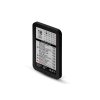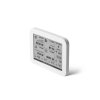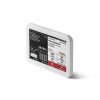
Event Station - Instrukcja obsługi
EVENT STATION
Instrukcja obsługiInteligentny kalendarz e-ink do Twojego domu
⚠️ Ważna uwaga
Jeśli chcesz skonfigurować stację, zaktualizować firmware lub zmienić ustawienia, podłącz ją do ładowarki. Aby oszczędzać energię, większość zaawansowanych funkcji jest wyłączona podczas pracy na baterii.
Spis treści
1. Wprowadzenie
EVENT STATION to wyświetlacz kalendarza e-ink, który pokazuje wydarzenia z Twoich kalendarzy online. Łączy się z WiFi, pobiera wydarzenia z maksymalnie 8 kalendarzy i wyświetla je na 800×480 pikselowym wyświetlaczu e-paper.
Główne funkcje:
2. Pierwsze uruchomienie
Po pierwszym włączeniu:
- Wyświetlacz pokazuje logo Event Station i numer wersji
- Po 5 sekundach pojawiają się informacje o hotspocie WiFi
- Zobaczysz kod QR do połączenia i nazwę sieci WiFi
Format nazwy sieci WiFi: EVENTS-XXXXXXXXXXXX (gdzie X to unikalne znaki dla Twojego urządzenia)
3. Konfiguracja WiFi
Kroki połączenia:
- Na telefonie lub komputerze połącz się z siecią WiFi EVENTS-XXXXXXXXXXXX (bez hasła)
- Strona konfiguracji otworzy się automatycznie (captive portal)
- Jeśli nie otworzy się automatycznie, wpisz adres wyświetlany na ekranie (np.
http://192.168.4.1) w przeglądarce - Wybierz swoją domową sieć WiFi z listy
- Wprowadź hasło WiFi
- Kliknij Zapisz i połącz
Po pomyślnym połączeniu urządzenie połączy się z Twoją siecią WiFi i rozpocznie pobieranie kalendarzy.
4. Konfiguracja kalendarza
Urządzenie obsługuje do 8 kalendarzy jednocześnie. Wydarzenia ze wszystkich kalendarzy są łączone i wyświetlane razem.
Obsługiwane formaty URL:
Google Calendar
- Otwórz Google Calendar w przeglądarce
- Kliknij ikonę koła zębatego obok kalendarza → Ustawienia i udostępnianie
- W sekcji „Integracja kalendarza" znajdź „Tajny adres w formacie iCal"
- Skopiuj ten adres
Uwaga: Musisz być właścicielem kalendarza. Jeśli kalendarz został Ci tylko udostępniony przez innego użytkownika, pole „Tajny adres w formacie iCal" nie będzie wyświetlane.
Apple iCloud
- W aplikacji Kalendarz na Macu kliknij prawym przyciskiem myszy na kalendarz
- Wybierz „Udostępnij kalendarz" → „Kalendarz publiczny"
- Skopiuj wygenerowany URL
Microsoft Outlook
Połączenie kalendarza MS Outlook jest możliwe, ale zależy od tego, jak używasz Outlooka:
Outlook.com (Microsoft 365 / Hotmail / Live):
- Zaloguj się na outlook.live.com
- Przejdź do Ustawienia → Kalendarz → Udostępnione kalendarze
- W sekcji „Opublikuj kalendarz" wybierz kalendarz i ustaw uprawnienia
- Kliknij Opublikuj i skopiuj link ICS
- Wklej ten link do Event Station
Outlook (firmowy Microsoft 365 / Exchange):
Zależy od ustawień Twojej firmy:
- Jeśli administrator włączył publikowanie kalendarzy w sieci, możesz uzyskać link ICS jak opisano powyżej
- Jeśli ta funkcja jest wyłączona (częste w przypadku kont firmowych), bezpośrednie połączenie nie będzie możliwe
- Alternatywa: Niektóre organizacje zezwalają na eksport kalendarza przez SharePoint
Aplikacja Outlook Desktop:
Desktop Outlook nie udostępnia bezpośredniego URL. Musisz użyć interfejsu webowego na Outlook.com lub Exchange OWA.
Wprowadzanie URL w ustawieniach:
- W interfejsie konfiguracji znajdź sekcję Kalendarze
- Wklej adresy URL w pola „URL kalendarza 1" do „URL kalendarza 8"
- Puste pola są ignorowane
Prefiksy kalendarzy:
Możesz przypisać niestandardowy prefiks (do 12 znaków) do każdego kalendarza, który będzie wyświetlany przed tytułem każdego wydarzenia z tego kalendarza.
Wskazówka: Zostaw pole prefiksu puste, jeśli go nie potrzebujesz.
5. Ustawienia strefy czasowej
W sekcji Ustawienia wybierz strefę czasową z listy:
Strefa czasowa wpływa na wyświetlanie godzin wydarzeń i automatyczne przełączanie czasu letniego.
6. Ustawienia wysokości n.p.m.
Jeśli masz podłączony czujnik BME280 do pomiaru ciśnienia atmosferycznego, wprowadź wysokość Twojej lokalizacji w metrach.
Ta wartość jest używana do:
- Prawidłowego obliczenia względnego ciśnienia atmosferycznego
- Dokładniejszej prognozy pogody na podstawie ciśnienia
Domyślna wartość to 250 m. Zakres: -500 do 9000 m.
7. Filtrowanie wydarzeń
Event Station pozwala filtrować wyświetlane wydarzenia na podstawie tekstu zawartego w tytule, lokalizacji lub opisie. Jest to przydatne do:
- Wyświetlania tylko wydarzeń związanych z określoną salą konferencyjną
- Wykluczania blokujących wydarzeń (np. z tytułem „NA" lub „Zablokowane")
- Pokazywania tylko wydarzeń z określonym słowem kluczowym
Ustawienia filtra:
- W interfejsie konfiguracji znajdź sekcję Kalendarze
- Wybierz tryb Filtr wydarzeń:
- Pokaż wszystkie wydarzenia - filtr jest wyłączony (domyślnie)
- Pokaż tylko pasujące - pokazuje tylko wydarzenia zawierające określony tekst
- Wyklucz pasujące - ukrywa wydarzenia zawierające określony tekst
- Wybierz Szukaj w: Tytuł, Lokalizacja lub Opis
- Wprowadź Tekst filtra (wyszukiwanie nie rozróżnia wielkości liter)
Przykłady użycia:
Uwaga: Filtr dotyczy wszystkich skonfigurowanych kalendarzy jednocześnie.
8. Gęstość wydarzeń
To ustawienie wpływa na rozmiar czcionki i liczbę wyświetlanych wydarzeń na liście.
Dostępne tryby:
Kompaktowy
Mniejsza czcionka, więcej wydarzeń na ekranie
Normalny
Ustawienie domyślne, zrównoważony stosunek
Duży
Większa czcionka, mniej wydarzeń - idealne dla seniorów
Uwaga: To ustawienie dotyczy tylko listy wydarzeń. Pozostałe części wyświetlacza pozostają niezmienione.
9. Wyświetlacz kalendarza
Wyświetlacz jest podzielony na kilka sekcji:
Górna sekcja (28%)
- Duży numer dnia - aktualny dzień miesiąca
- Nazwa dnia - poniedziałek, wtorek itd.
- Miesiąc, rok i numer tygodnia
- Mini kalendarz - 5 tygodni ze znacznikami wydarzeń
- Wskaźniki - stan baterii i sygnał WiFi
Lista wydarzeń (57%)
- Data - dzień i skrót dnia tygodnia
- Nazwa wydarzenia
- Czas - początek i koniec
- Lokalizacja i opis - jeśli podane
- Niedziele są wyróżnione na czerwono
- Całodniowe wydarzenia nie pokazują godziny
Stopka - stacja pogodowa (10%)
- Wilgotność
- Temperatura
- Ciśnienie atmosferyczne
10. Stacja pogodowa
Jeśli czujnik BME280 jest podłączony, stopka wyświetla:
Wilgotność
- Wartość w procentach
- Status: Bardzo sucho / Sucho / Idealna / Wilgotno...
- Zalecenie: „Nawilżyć" lub „Wywietrzyć"
Temperatura
Wyświetlana dużą czcionką w °C
Ciśnienie atmosferyczne
- Wartość w hPa
- Status: Burza / Deszcz / Pochmurno / Pogodnie
- Trend: „Poprawiający się" / „Stabilny" / „Pogarszający się"
Analiza wilgotności i ciśnienia uwzględnia porę roku (zima/lato) i wysokość n.p.m.
Wyłączanie stacji pogodowej:
- W interfejsie konfiguracji przejdź do sekcji Wyświetlacz
- Przełącz Pokaż czujnik na Wyłączony
- Po zapisaniu stopka z sekcją stacji pogodowej nie będzie wyświetlana
11. Zmiana ustawień
Aby zmienić ustawienia (WiFi, kalendarze, strefę czasową itp.) nie potrzebujesz resetu fabrycznego. Wystarczy:
- Krótko naciśnij przycisk RESET z tyłu urządzenia
- Poczekaj, aż wyświetli się kalendarz, a następnie pojawi się okno z kodem QR
- Na telefonie lub komputerze połącz się z siecią WiFi EVENTS-XXXXXXXXXXXX (bez hasła)
- Otworzy się strona konfiguracji, gdzie możesz zmienić wszystkie ustawienia
- Po zapisaniu ustawień (przycisk „Zapisz i połącz") urządzenie się zaktualizuje
Wskazówka: Okno ustawień pojawia się tylko po naciśnięciu RESET, nie po automatycznym wybudzeniu z trybu uśpienia.
Uwaga: Jeśli okno nie pojawi się lub zniknie, naciśnij ponownie RESET.
Ważne: Okno konfiguracji pojawia się tylko gdy stacja jest podłączona do ładowarki. Ta funkcja jest wyłączona podczas pracy na baterii.
12. Reset fabryczny
Aby przywrócić ustawienia fabryczne:
- Naciśnij i przytrzymaj przycisk RESET
- Trzymając przycisk, włącz urządzenie (lub naciśnij ponownie RESET)
- Na wyświetlaczu pojawi się „(Naciśnij RESET dla ustawień fabrycznych)"
- W ciągu 5 sekund naciśnij ponownie RESET
- Pojawi się „Trwa reset fabryczny..."
- Wszystkie ustawienia, w tym zapisane kalendarze, zostaną usunięte
Po resecie fabrycznym urządzenie powróci do trybu pierwszego uruchomienia.
13. Aktualizacja firmware
Urządzenie obsługuje automatyczne aktualizacje przez powietrze (OTA):
- Przy każdym włączeniu (nie przy wybudzeniu z głębokiego uśpienia) sprawdza dostępne aktualizacje
- Jeśli dostępna jest aktualizacja, wyświetla się „Aktualizacja firmware..."
- Po zakończeniu urządzenie automatycznie się restartuje
- Do aktualizacji OTA urządzenie musi być podłączone do kabla zasilającego
Ręczna aktualizacja jest możliwa przez interfejs webowy pod adresem /update-firmware
14. Tryb oszczędzania energii
Urządzenie wykorzystuje głębokie uśpienie dla minimalnego zużycia energii:
W ciągu dnia (6:00 - 23:00)
- Aktualizacja co godzinę o pełnej godzinie
- Automatyczne wybudzenie przed rozpoczęciem lub zakończeniem wydarzenia
W nocy (23:00 - 6:00)
- Wybudzenie o północy (dla zmiany daty)
- Następne wybudzenie o 6:00
- Jeśli wydarzenie jest zaplanowane w nocy, wybudzi się
Mechanizmy ochronne
- Maksymalny czas aktywnego trybu to 5 minut
- Po przekroczeniu czasu urządzenie przechodzi w uśpienie
- Aby wybudzić, naciśnij przycisk RESET
15. Ładowanie urządzenia
Z tyłu znajduje się złącze ładowania USB-C. Możesz użyć dowolnej ładowarki USB-C, którą masz w domu.
Wskaźnik ładowania
Po podłączeniu z tyłu zacznie świecić czerwone światło. Ładuj tak długo, jak czerwone światło świeci - stacja ładuje się przez kilka godzin, ładujemy powoli, aby oszczędzać baterię.
Ważna uwaga: Wskaźnik baterii pokazuje pełną baterię podczas ładowania - ale to jest niedokładne, trzeba kierować się czerwonym światłem.
16. Telemetria i prywatność
Urządzenie Event Station wysyła minimalne dane diagnostyczne na serwer producenta. Dane te są wykorzystywane do zapewnienia prawidłowego działania urządzenia i umożliwiają zdalną diagnostykę w przypadku problemów.
✓ Jakie dane są wysyłane:
- Numer seryjny urządzenia (adres MAC)
- Stan baterii w procentach
- Wersja firmware
✗ Jakie dane NIE są wysyłane:
- Adresy URL Twoich kalendarzy
- Treść Twoich wydarzeń
- Hasła ani dane dostępowe
- Żadne dane osobowe
Cel telemetrii:
- Monitorowanie prawidłowego działania urządzenia
- Zdalna diagnostyka gdy klient zgłosi problem
- Statystyki do ulepszania produktu
Uwaga: Zdalne logowanie jest domyślnie wyłączone i jest aktywowane tylko na żądanie (np. podczas rozwiązywania problemów technicznych z pomocą techniczną).
17. Specyfikacja techniczna
EVENT STATION - Instrukcja obsługi