SOLAR STATION Live – Anleitung
SOLAR STATION Live ist so konzipiert, dass sie sich automatisch mit Ihrem Wechselrichter verbindet – ohne manuelle Konfiguration.
Findet SOLAR STATION Live kein kompatibles WLAN, erscheint ein Auswahlmenü mit allen verfügbaren WLAN-Netzen. Wählen Sie das Netzwerk Ihres Wechselrichters aus.
Wählen Sie den passenden Wechselrichter aus und geben Sie bei Bedarf das WLAN-Passwort ein. SOLAR STATION Live speichert das Passwort und verbindet sich beim nächsten Start automatisch.
Firmware-Update SOLAR STATION Live
Prüfen Sie zuerst, welche Version von SOLAR STATION Live Sie besitzen. Die Versionsnummer (z.B. 123) wird auf dem Startbildschirm links unten angezeigt.
Was Sie benötigen
- Computer – Windows, macOS oder Linux
- USB-C-Kabel – muss ein Datenkabel sein (nicht nur zum Laden)
- Browser – Chrome oder Microsoft Edge
Update-Vorgang
- Verbinden Sie SOLAR STATION Live mit dem Computer über ein USB-C-Kabel.
- Öffnen Sie die Update-Seite (Link unten) und klicken Sie auf Connect.
- Wählen Sie im Dialog den seriellen Port (enthält meist „usb serial").
- Wählen Sie Install Solar Station Live und warten Sie auf den Abschluss (einige Minuten).
- Nach Abschluss ist SOLAR STATION Live einsatzbereit.
Wie erkenne ich die Generation meiner SOLAR STATION Live?
Die 1. Generation erkennen Sie an 4 Schrauben auf der Rückseite. Die 2. Generation hat keine Schrauben auf der Rückseite. Die Firmware für beide Generationen ist unterschiedlich (anderer Display-Treiber), aber falls Sie versehentlich die falsche Firmware aufspielen, können Sie einfach die richtige nachladen – es wird nichts beschädigt.
- 1. Generation: Hier aktualisieren
- 2. Generation: Hier aktualisieren
Angezeigte Daten
Das Display von SOLAR STATION Live ist in übersichtliche Bereiche gegliedert. Die folgende Grafik zeigt den Aufbau des Hauptbildschirms:
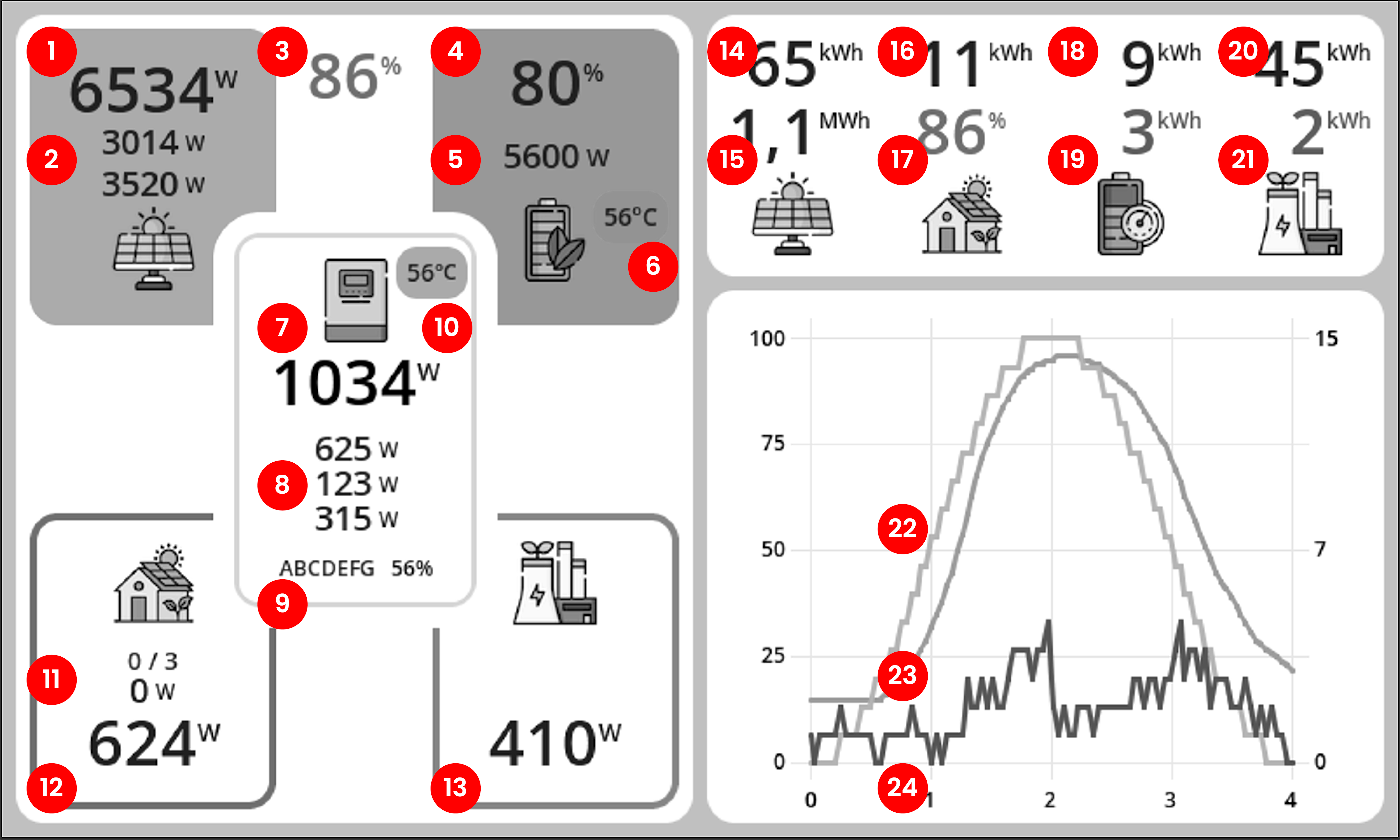
- Aktuelle Leistung der PV-Module
- Leistung der einzelnen Strings (falls verfügbar)
- Prozentuale Eigenversorgung aus Solarenergie
- Ladezustand der Batterie
- Lade-/Entladeleistung der Batterie
- Batterietemperatur
- Gesamtleistung des Wechselrichters
- Belastung der einzelnen Phasen (überlastete Phase wird rot hervorgehoben). Negative Werte bedeuten umgekehrten Energiefluss – z. B. beim Laden der Batterie aus dem Netz.
- Seriennummer des Wechselrichters und WLAN-Signalstärke
- Wechselrichtertemperatur
- Anzahl aktiver und gekoppelter SOLAR PLUG Steckdosen (Gesamtleistung der eingeschalteten Steckdosen)
- Gesamtverbrauch des Haushalts
- Bezug aus dem Netz und Einspeisung ins Netz
- Heutige PV-Erzeugung
- Gesamte Erzeugung seit Installation
- Heutiger Stromverbrauch
- Heutige Eigenversorgungsquote
- Heutige eingespeicherte Energiemenge in die Batterie
- Heutige genutzte Energie aus der Batterie
- Heutige Einspeisung ins Netz
- Heutiger Bezug aus dem Netz
- Grafische Darstellung von PV-Erzeugung (gelb), Batterieladezustand (blau) und Haushaltsverbrauch (grün).
Bei einigen Wechselrichtern (Victron, GoodWe) zeigen bestimmte Tagesstatistiken nach dem Start zunächst 0-Werte an. Der Grund: Der Wechselrichter stellt diese Tageszähler nicht bereit. SOLAR STATION Live berechnet sie selbst aus den Gesamtzählern, daher werden sie erst nach Mitternacht gültig.
Verbindung mit dem Wechselrichter
Die Station verbindet sich automatisch, wenn genau ein unterstützter Dongle gefunden wird und alle Zugangsdaten vorhanden sind. Nach einem Neustart stellt die Station die Verbindung selbstständig wieder her.
Kann keine eindeutige Verbindung hergestellt werden oder schlägt sie fehl, erscheint ein Einstellungsbildschirm.
Die Station kann sich direkt mit dem WLAN des Dongles verbinden oder in Ihr Heimnetz eingebucht werden und dort den Wechselrichter finden (oder eine manuell eingegebene IP-Adresse verwenden).
Direkte Verbindung
Die Station verbindet sich direkt mit dem WLAN-Netz des Wechselrichter-Dongles. In der folgenden Tabelle ist aufgeführt, was je nach Wechselrichter auszufüllen ist.
| Verbindung | WLAN | Passwort | IP | Seriennummer |
|---|---|---|---|---|
| Solax | Wifi_XXXXXX | Leer lassen | Leer lassen | Ignoriert |
| GoodWe | Solar-WiFi-XXXXXX | Standard: 12345678 | Leer lassen | Ignoriert |
| Victron | venus-XXXXXX | Laut Dongle-Aufkleber | Leer lassen | Ignoriert |
| Sofar | AP_XXXXXX | Laut Dongle-Aufkleber | Leer lassen | Dongle-SN: XXXXXX |
| DEYE | AP_XXXXXX | Laut Dongle-Aufkleber | Leer lassen | Dongle-SN: XXXXXX |
| GROWATT SPH | XGD-XXXXXX | Standard: 12345678 | Leer lassen | Ignoriert |
Verbindung über Heim-WLAN
Möchten Sie die Station in Ihr Heim-WLAN einbinden, geben Sie den Netzwerknamen (SSID) und das zugehörige Passwort ein. Die Station verbindet sich dann mit Ihrem Router und findet den Wechselrichter dort (oder über die eingetragene IP-Adresse).
Die folgende Tabelle zeigt, was für die einzelnen Wechselrichter einzutragen ist.
| Verbindung | WLAN | Passwort | WR-IP | WR-SN |
|---|---|---|---|---|
| Solax | Ihr WLAN | Ihr Passwort | Leer lassen oder IP eintragen | Ignoriert |
| GoodWe | Ihr WLAN | Ihr Passwort | Leer lassen oder IP eintragen | Ignoriert |
| Victron | Ihr WLAN | Ihr Passwort | Leer lassen oder IP eintragen | Ignoriert |
| Sofar | Ihr WLAN | Ihr Passwort | Leer lassen oder IP eintragen | Dongle-SN (XXXXXX von AP_XXXXXX), dient als Passwort |
| DEYE | Ihr WLAN | Ihr Passwort | Leer lassen oder IP eintragen | Dongle-SN (XXXXXX von AP_XXXXXX), dient als Passwort |
| GROWATT SPH | Ihr WLAN | Ihr Passwort | IP-Adresse eintragen (im Router ersichtlich) | Freilassen |
Unterstützte Wechselrichter
SOLAX
SOLAR STATION Live verbindet sich in der Regel automatisch mit SOLAX im Auslieferungszustand. Falls dies nicht geschieht, gehen Sie wie folgt vor:
- Prüfen Sie, ob das WLAN Wifi_XXXXXX (vom Dongle gesendet) sichtbar ist. Falls nicht, ist es möglicherweise versteckt – deaktivieren Sie das Ausblenden der SSID in der SOLAX Cloud App (Menü → Einstellungen → Netzwerk → Pocket WiFi SSID Broadcast).
- Das Dongle-WLAN ist unverschlüsselt, der API-Zugriff jedoch passwortgeschützt. Das Standard-API-Passwort ist auf dem Dongle aufgedruckt und beginnt mit „S“.
GOODWE
- Prüfen Sie, ob das WLAN Solar-WiFi-XXXXXX (XXXXXX = Dongle-Seriennummer) sichtbar ist. Das Standard-Passwort lautet 12345678.
- Wird das Dongle nicht angezeigt, drücken Sie die Taste kurz (1 s) zum Reset und warten Sie ca. 3 Minuten, bis es wieder gestartet ist.
VICTRON
Der Victron-Wechselrichter stellt ein WLAN venus-XXXXXX (XXXXXX = Seriennummer) bereit. Das Passwort ist auf dem Gerät angegeben.
Für den Betrieb muss Modbus TCP im Menü aktiviert werden (Menu → Settings → Services → Modbus TCP).
SOFAR
Der Sofar-Wechselrichter stellt ein WLAN AP_XXXXXX (XXXXXX = Dongle-Seriennummer) bereit. Das Passwort ist auf dem Dongle-Aufkleber angegeben.
Für die Kommunikation muss die Seriennummer des Dongles eingegeben werden (XXXXXX aus dem WLAN-Namen AP_XXXXXX). Die Station kommuniziert über das V5TCP-Protokoll auf Port 8899.
GROWATT SPH
Das Shine WiFi-X Dongle muss auf eine Firmware-Version ab 3.1.1.1 aktualisiert werden, in der Modbus TCP aktiviert ist. Mit älterer Firmware kann die Station nicht funktionieren.
Das Update erfolgt über die ShinePhone App – wie beim Umstellen auf ein anderes WLAN. Während des Vorgangs wird ein Firmware-Update angeboten, das Sie bestätigen müssen. Video-Anleitung (YouTube).
Das Dongle bietet keine automatische IP-Erkennung im Heimnetz. Tragen Sie daher die IP-Adresse des Shine WiFi-X manuell in der Station ein. Sie finden sie z. B. in der Geräteliste Ihres Routers (meist als „Espressif“ bezeichnet).
SOLAR PLUG
SOLAR STATION Live erstellt ein eigenes WLAN-Netzwerk (SoftAP), mit dem sich die Steckdosen verbinden. Die Steckdosen kommunizieren ausschließlich mit der Station – sie sind weder in der Shelly Cloud, noch in der Shelly App oder einem anderen Netzwerk verfügbar. Die Station ist der einzige Controller der Steckdosen.
Unterstützte Steckdosen
| Modell | WLAN-Prefix (beim Koppeln) |
|---|---|
| Shelly Plug S | shellyplug-s- |
| Shelly Plug | shellyplug- |
| Shelly Plus Plug S | ShellyPlusPlugS- / PlusPlugS- |
| Shelly Plug S Gen3 | ShellyPlugSG3- |
| Shelly Plug M Gen3 | ShellyPlugMG3- |
| Shelly Pro 1PM | ShellyPro1PM- / Pro1PM- |
| Shelly Plus 1PM | ShellyPlus1PM- / Plus1PM- |
| Shelly 1PM Gen3 | Shelly1PMG3- |
| Shelly Pro 3 | ShellyPro3- / Pro3- |
| Shelly Pro Dimmer 1PM | ShellyProDM1PM- |
| Shelly Dimmer Gen3 | Shelly0110DimG3- |
| Shelly 1 Mini Gen3 | Shelly1MiniG3- |
Kopplung
Beim ersten Einschalten wechselt die Steckdose in den Kopplungsmodus – sie sendet ein offenes WLAN mit dem oben genannten Prefix. Diesen können Sie jederzeit aktivieren, indem Sie die Taste an der Steckdose 10 Sekunden gedrückt halten (die blaue LED leuchtet).
SOLAR STATION Live sucht automatisch nach diesen WLAN-Netzen, verbindet sich mit der Steckdose und konfiguriert sie für die Verbindung mit dem eigenen Netzwerk (SoftAP). Während der Konfiguration zeigt die LED den Zustand an:
- Blau: Kopplungsmodus aktiv
- Rot: Konfiguration läuft
- Orange: Gerät erfolgreich gekoppelt und aktiv
Nach erfolgreicher Kopplung wird die Steckdose in der Verbrauchskachel angezeigt. Es können maximal 8 Steckdosen mit der Station verbunden werden.
Schalten der Steckdosen
SOLAR STATION Live steuert die Steckdosen automatisch anhand interner Regeln. Sie müssen nichts einstellen. Die Energiebilanz wird überwacht, die Hausbatterie hat Vorrang. Sobald die Batterie geladen ist beziehungsweise Überschüsse anliegen, schaltet die Station die Steckdosen kaskadenförmig zu. Jede Steckdose bleibt mindestens 5 Minuten eingeschaltet.
Eine Steckdose kann per Taste manuell eingeschaltet werden – damit wird die automatische Steuerung für diese Steckdose vorübergehend deaktiviert. Zum Reaktivieren der Automatik schalten Sie die Steckdose erneut über die Taste aus.
Bei eingeschalteter Steckdose kann für kurze Zeit Energie aus der Batterie bezogen werden, jedoch maximal für die genannten 5 Minuten. Bei grenzwertiger PV-Leistung werden Steckdosen zyklisch ein- und ausgeschaltet, um die Solarenergie optimal zu nutzen.
EcoVolter PRO (2. Generation)
EcoVolter PRO (2. Generation) ist vollständig kompatibel mit SOLAR STATION Live.
Die dynamische Steuerung der Ladeleistung – der SMART-Modus – wird unterstützt.
SOLAR STATION Live findet EcoVolter PRO automatisch, wenn beide Geräte im gleichen WLAN eingebucht sind. Dafür muss die Station über Ihr Heim-WLAN mit dem Wechselrichter verbunden sein.
Nach der Kopplung erscheint auf dem Display eine neue Kachel mit Schalter. Aktivieren Sie dort den SMART-Modus, optimiert die Station die Ladeleistung automatisch entsprechend der aktuellen Energiebilanz des Haushalts.
Im SMART-Modus kann ein Teil der Energie aus der Hausbatterie stammen – es bleiben jedoch immer mindestens 80 % Batteriekapazität als Reserve erhalten.
Solax Wallbox
Solax Wallbox ist vollständig kompatibel mit SOLAR STATION Live.
Die dynamische Steuerung der Ladeleistung – der SMART-Modus – wird unterstützt.
SOLAR STATION Live findet die Solax Wallbox automatisch, wenn beide Geräte im gleichen WLAN eingebucht sind. Dafür muss die Station über Ihr Heim-WLAN mit dem Wechselrichter verbunden sein.
Nach der Kopplung mit der Solax Wallbox erscheint auf dem Display eine neue Kachel mit Schalter. Aktivieren Sie dort den SMART-Modus, optimiert die Station die Ladeleistung automatisch entsprechend der aktuellen Energiebilanz des Haushalts.
Im SMART-Modus kann ein Teil der Energie aus der Hausbatterie stammen – es bleiben jedoch immer mindestens 80 % Batteriekapazität als Reserve erhalten.