Event Station - Benutzerhandbuch
EVENT STATION
BenutzerhandbuchIntelligenter E-Ink-Kalender für Ihr Zuhause
⚠️ Wichtiger Hinweis
Wenn Sie die Station konfigurieren, die Firmware aktualisieren oder Einstellungen ändern möchten, schließen Sie sie an das Ladegerät an. Um Energie zu sparen, sind die meisten erweiterten Funktionen im Akkubetrieb deaktiviert.
Inhaltsverzeichnis
1. Einleitung
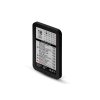
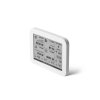
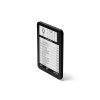
EVENT STATION ist ein E-Ink-Kalender-Display, das Ereignisse aus Ihren Online-Kalendern anzeigt. Es verbindet sich mit WLAN, lädt Ereignisse aus bis zu 8 Kalendern herunter und zeigt sie auf einem 800×480 Pixel E-Paper-Display an.
Hauptfunktionen:
2. Erststart
Nach dem ersten Einschalten:
- Das Display zeigt das Event Station-Logo und die Versionsnummer
- Nach 5 Sekunden erscheinen die WLAN-Hotspot-Informationen
- Sie sehen einen QR-Code zur Verbindung und den WLAN-Netzwerknamen
WLAN-Netzwerkname-Format: EVENTS-XXXXXXXXXXXX (wobei X eindeutige Zeichen für Ihr Gerät sind)
3. WLAN-Einrichtung
Verbindungsschritte:
- Verbinden Sie sich auf Ihrem Handy oder Computer mit dem EVENTS-XXXXXXXXXXXX WLAN-Netzwerk (kein Passwort)
- Die Konfigurationsseite öffnet sich automatisch (Captive Portal)
- Falls sie sich nicht automatisch öffnet, geben Sie die auf dem Display angezeigte Adresse (z.B.
http://192.168.4.1) in Ihrem Browser ein - Wählen Sie Ihr Heim-WLAN aus der Liste
- Geben Sie das WLAN-Passwort ein
- Klicken Sie auf Speichern und Verbinden
Nach erfolgreicher Verbindung verbindet sich das Gerät mit Ihrem WLAN-Netzwerk und beginnt mit dem Herunterladen der Kalender.
4. Kalendereinrichtung
Das Gerät unterstützt bis zu 8 Kalender gleichzeitig. Ereignisse aus allen Kalendern werden zusammengeführt und gemeinsam angezeigt.
Unterstützte URL-Formate:
Google Kalender
- Öffnen Sie Google Kalender im Web
- Klicken Sie auf das Zahnradsymbol neben dem Kalender → Einstellungen und Freigabe
- Im Abschnitt „Kalender integrieren" finden Sie „Geheimadresse im iCal-Format"
- Kopieren Sie diese Adresse
Hinweis: Sie müssen der Eigentümer des Kalenders sein. Wenn der Kalender nur von einem anderen Benutzer mit Ihnen geteilt wurde, wird das Feld „Geheimadresse im iCal-Format" nicht angezeigt.
Apple iCloud
- Klicken Sie in der Kalender-App auf dem Mac mit der rechten Maustaste auf einen Kalender
- Wählen Sie „Kalender teilen" → „Öffentlicher Kalender"
- Kopieren Sie die generierte URL
Microsoft Outlook
Die Verbindung mit dem MS Outlook-Kalender ist möglich, hängt aber davon ab, wie Sie Outlook verwenden:
Outlook.com (Microsoft 365 / Hotmail / Live):
- Melden Sie sich bei outlook.live.com an
- Gehen Sie zu Einstellungen → Kalender → Freigegebene Kalender
- Im Abschnitt „Kalender veröffentlichen" wählen Sie einen Kalender und legen Berechtigungen fest
- Klicken Sie auf Veröffentlichen und kopieren Sie den ICS-Link
- Fügen Sie diesen Link in Event Station ein
Outlook (Unternehmens-Microsoft 365 / Exchange):
Hängt von Ihren Unternehmenseinstellungen ab:
- Wenn der Administrator die Web-Kalenderveröffentlichung aktiviert hat, können Sie einen ICS-Link wie oben beschrieben erhalten
- Wenn diese Funktion deaktiviert ist (üblich für Unternehmenskonten), ist keine direkte Verbindung möglich
- Alternative: Einige Organisationen ermöglichen den Kalenderexport über SharePoint
Outlook Desktop-App:
Desktop Outlook bietet keine direkte URL. Sie müssen die Weboberfläche unter Outlook.com oder Exchange OWA verwenden.
URL in Einstellungen eingeben:
- Finden Sie in der Konfigurationsoberfläche den Abschnitt Kalender
- Fügen Sie URLs in die Felder „Kalender-URL 1" bis „Kalender-URL 8" ein
- Leere Felder werden ignoriert
Kalenderpräfixe:
Sie können jedem Kalender ein benutzerdefiniertes Präfix (bis zu 12 Zeichen) zuweisen, das vor dem Titel jedes Ereignisses aus diesem Kalender angezeigt wird.
Tipp: Lassen Sie das Präfixfeld leer, wenn Sie es nicht benötigen.
5. Zeitzoneneinstellung
Wählen Sie im Abschnitt Einstellungen die Zeitzone aus der Liste:
Die Zeitzone beeinflusst die Anzeige der Ereigniszeiten und den automatischen Wechsel zur Sommerzeit.
6. Höheneinstellung
Wenn Sie einen BME280-Sensor für die Luftdruckmessung angeschlossen haben, geben Sie die Höhe Ihres Standorts in Metern ein.
Dieser Wert wird verwendet für:
- Korrekte Berechnung des relativen Luftdrucks
- Genauere Wettervorhersage basierend auf dem Druck
Standardwert ist 250 m. Bereich: -500 bis 9000 m.
7. Ereignisfilterung
Event Station ermöglicht es Ihnen, angezeigte Ereignisse basierend auf Text im Titel, Ort oder Beschreibung zu filtern. Dies ist nützlich für:
- Anzeige nur von Ereignissen in einem bestimmten Besprechungsraum
- Ausschließen von Blockierungsereignissen (z.B. mit Titel „NA" oder „Blockiert")
- Anzeige nur von Ereignissen mit einem bestimmten Schlüsselwort
Filter-Einstellung:
- Finden Sie in der Konfigurationsoberfläche den Abschnitt Kalender
- Wählen Sie den Ereignisfilter-Modus:
- Alle Ereignisse anzeigen - Filter ist deaktiviert (Standard)
- Nur passende anzeigen - zeigt nur Ereignisse an, die den angegebenen Text enthalten
- Passende ausschließen - versteckt Ereignisse, die den angegebenen Text enthalten
- Wählen Sie Suchen in: Titel, Ort oder Beschreibung
- Geben Sie Filtertext ein (Suche unterscheidet nicht zwischen Groß- und Kleinschreibung)
Anwendungsbeispiele:
Hinweis: Der Filter gilt für alle konfigurierten Kalender gleichzeitig.
8. Ereignisdichte
Diese Einstellung beeinflusst die Schriftgröße und die Anzahl der angezeigten Ereignisse in der Liste.
Verfügbare Modi:
Kompakt
Kleinere Schrift, mehr Ereignisse auf dem Bildschirm
Normal
Standardeinstellung, ausgewogenes Verhältnis
Groß
Größere Schrift, weniger Ereignisse - ideal für Senioren
Hinweis: Diese Einstellung betrifft nur die Ereignisliste. Andere Teile des Displays bleiben unverändert.
9. Kalenderanzeige
Das Display ist in mehrere Abschnitte unterteilt:
Oberer Bereich (28%)
- Große Tageszahl - aktueller Tag des Monats
- Tagesname - Montag, Dienstag usw.
- Monat, Jahr und Kalenderwoche
- Minikalender - 5 Wochen mit Ereignismarkierungen
- Indikatoren - Akku- und WLAN-Status
Ereignisliste (57%)
- Datum - Tag und Wochentagskürzel
- Ereignisname
- Zeit - Start und Ende
- Ort und Beschreibung - falls angegeben
- Sonntage werden rot hervorgehoben
- Ganztägige Ereignisse zeigen keine Zeit
Fußzeile - Wetterstation (10%)
- Luftfeuchtigkeit
- Temperatur
- Luftdruck
10. Wetterstation
Wenn ein BME280-Sensor angeschlossen ist, zeigt die Fußzeile:
Luftfeuchtigkeit
- Wert in Prozent
- Status: Sehr trocken / Trocken / Ideal / Feucht...
- Empfehlung: „Befeuchten" oder „Lüften"
Temperatur
Angezeigt in großer Schrift in °C
Luftdruck
- Wert in hPa
- Status: Sturm / Regen / Bewölkt / Heiter
- Trend: „Besserung" / „Stabil" / „Verschlechterung"
Die Analyse von Luftfeuchtigkeit und Druck berücksichtigt die Jahreszeit (Winter/Sommer) und die Höhe.
Deaktivieren der Wetterstation:
- Gehen Sie in der Konfigurationsoberfläche zum Abschnitt Anzeige
- Schalten Sie Sensor anzeigen auf Aus
- Nach dem Speichern wird die Fußzeile mit dem Wetterstationsbereich nicht angezeigt
11. Einstellungen ändern
Um Einstellungen (WLAN, Kalender, Zeitzone usw.) zu ändern, benötigen Sie keinen Werksreset. Einfach:
- Drücken Sie kurz die RESET-Taste auf der Rückseite des Geräts
- Warten Sie, bis der Kalender angezeigt wird, gefolgt von einem Popup mit einem QR-Code
- Verbinden Sie sich auf Ihrem Handy oder Computer mit dem EVENTS-XXXXXXXXXXXX WLAN-Netzwerk (kein Passwort)
- Die Konfigurationsseite öffnet sich, wo Sie alle Einstellungen ändern können
- Nach dem Speichern der Einstellungen (Schaltfläche „Speichern und Verbinden") wird das Gerät aktualisiert
Tipp: Das Einstellungs-Popup erscheint nur nach dem Drücken von RESET, nicht nach dem automatischen Aufwachen aus dem Schlafmodus.
Hinweis: Wenn das Popup nicht erscheint oder verschwindet, drücken Sie erneut RESET.
Wichtig: Das Konfigurations-Popup erscheint nur, wenn die Station an das Ladegerät angeschlossen ist. Diese Funktion ist im Akkubetrieb deaktiviert.
12. Werksreset
Um die Werkseinstellungen wiederherzustellen:
- Halten Sie die RESET-Taste gedrückt
- Während Sie die Taste gedrückt halten, schalten Sie das Gerät ein (oder drücken Sie erneut RESET)
- Das Display zeigt „(RESET drücken für Werkseinstellungen)"
- Innerhalb von 5 Sekunden drücken Sie erneut RESET
- „Werksreset wird durchgeführt..." erscheint
- Alle Einstellungen einschließlich gespeicherter Kalender werden gelöscht
Nach dem Werksreset kehrt das Gerät in den Erststart-Modus zurück.
13. Firmware-Update
Das Gerät unterstützt automatische Over-the-Air-Updates (OTA):
- Bei jedem Einschalten (nicht beim Aufwachen aus dem Deep Sleep) wird nach verfügbaren Updates gesucht
- Wenn ein Update verfügbar ist, wird „Firmware wird aktualisiert..." angezeigt
- Nach Abschluss startet das Gerät automatisch neu
- Für OTA-Updates muss das Gerät an das Ladekabel angeschlossen sein
Manuelles Update ist über die Weboberfläche unter /update-firmware möglich
14. Energiesparmodus
Das Gerät nutzt Deep Sleep für minimalen Stromverbrauch:
Tagsüber (6:00 - 23:00)
- Aktualisierung jede volle Stunde
- Automatisches Aufwachen vor Ereignisstart oder -ende
Nachts (23:00 - 6:00)
- Aufwachen um Mitternacht (für Datumswechsel)
- Nächstes Aufwachen um 6:00
- Wenn ein Ereignis nachts geplant ist, wacht es auf
Schutzmechanismen
- Maximale Aktivmodus-Dauer beträgt 5 Minuten
- Nach Timeout geht das Gerät in den Schlafmodus
- Zum Aufwachen drücken Sie die RESET-Taste
15. Gerät aufladen
Auf der Rückseite befindet sich ein USB-C-Ladeanschluss. Sie können jedes USB-C-Ladegerät verwenden, das Sie zu Hause haben.
Ladeanzeige
Nach dem Anschließen beginnt ein rotes Licht auf der Rückseite zu leuchten. Laden Sie weiter, solange das rote Licht leuchtet - die Station lädt mehrere Stunden, wir laden langsam, um die Batterie zu schonen.
Wichtiger Hinweis: Die Batterieanzeige zeigt während des Ladens volle Batterie an - aber das ist nicht genau, Sie müssen sich nach dem roten Licht richten.
16. Telemetrie und Datenschutz
Das Event Station-Gerät sendet minimale Diagnosedaten an den Server des Herstellers. Diese Daten werden verwendet, um den ordnungsgemäßen Gerätebetrieb sicherzustellen und ermöglichen eine Ferndiagnose bei Problemen.
✓ Welche Daten gesendet werden:
- Geräteseriennummer (MAC-Adresse)
- Akkustatus in Prozent
- Firmware-Version
✗ Welche Daten NICHT gesendet werden:
- Ihre Kalender-URLs
- Inhalt Ihrer Ereignisse
- Passwörter oder Zugangsdaten
- Persönliche Daten
Zweck der Telemetrie:
- Überwachung des ordnungsgemäßen Gerätebetriebs
- Ferndiagnose, wenn ein Kunde ein Problem meldet
- Statistiken zur Produktverbesserung
Hinweis: Die Fernprotokollierung ist standardmäßig deaktiviert und wird nur auf Anfrage aktiviert (z.B. bei der Fehlersuche eines technischen Problems mit dem Kundensupport).
17. Technische Spezifikationen
EVENT STATION - Benutzerhandbuch